
Jak dodać
nowy produkt w WooCommerce
- Instrukcja krok po kroku
Dodanie nowego produktu do sklepu opartego na WordPressie i WooCommerce jest szybkie i intuicyjne. Poniższy poradnik przeprowadzi Cię przez ten proces w kilku prostych krokach.
Krok 1: Przygotowanie oferty i przejście do panelu dodawania produktów
Zanim zalogujesz się do WordPressa i zaczniesz bezmyślnie wpisywać dane, zatrzymaj się na chwilę. Dobry produkt w sklepie internetowym to nie tylko suchy techniczny opis i cena – to przemyślana komunikacja, która ma poskramiać chaos i odpowiadać na potrzeby klienta.
Zanim usiądziesz do panelu, przemyśl dobrze swoją ofertę i zadbaj o wartość:
Zastanów się, jak zbudować zaufanie i sprawić, by klient poczuł się zaopiekowany – dowiedz się więcej w artykule: Jak sprzedawać, nie sprzedając? Poznaj regułę wzajemności w marketingu.
Zadbaj o to, by słowa trafiały do odbiorcy i nie zostały zignorowane przez zmęczony bodźcami mózg – przeczytaj: Jak projektować treści, których mózg nie zignoruje? Poradnik.
Przemyśl strategię cenową i zaprezentuj ją tak, by klient widział realną wartość – zobacz: Efekt zakotwiczenia w sprzedaży: Jak zmienić ofertę w okazję?.
Gdy masz już przemyślaną koncepcję:
- Zaloguj się do swojego panelu administracyjnego WordPress.
- W menu po lewej stronie znajdź zakładkę Produkty i kliknij opcję Utwórz produkt.
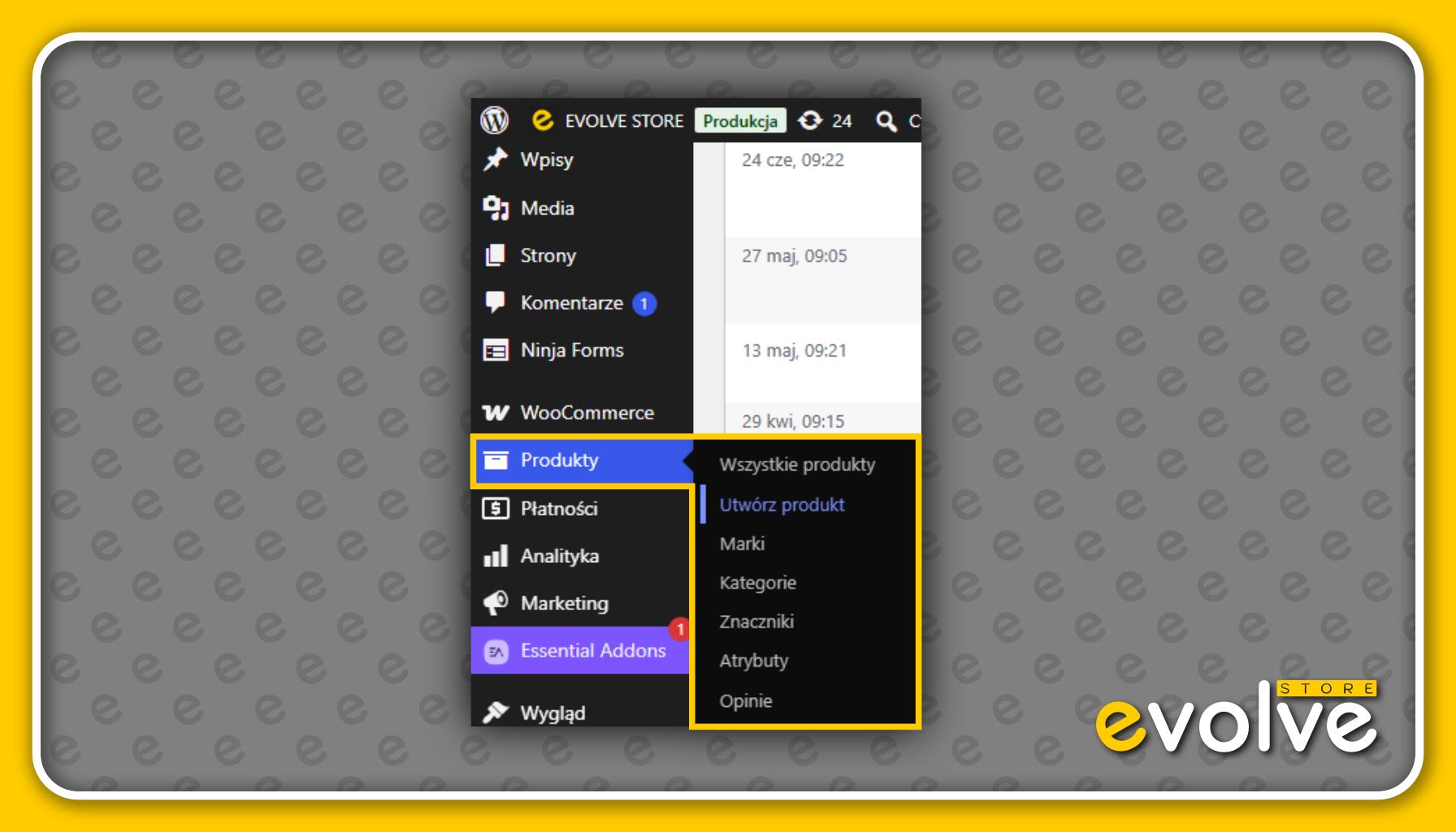
Źródło: Grafika opracowana przez Tomasza Borkowskiego.
Krok 2: Wprowadzenie nazwy i opisu
Nazwa produktu: Wpisz czytelną i dokładną nazwę w najwyższym polu tekstowym. To ona pojawi się jako nagłówek w sklepie.
Opis główny: W dużym edytorze treści poniżej wpisz pełny, szczegółowy opis produktu, jego właściwości, wymiary, a także korzyści z zakupu.
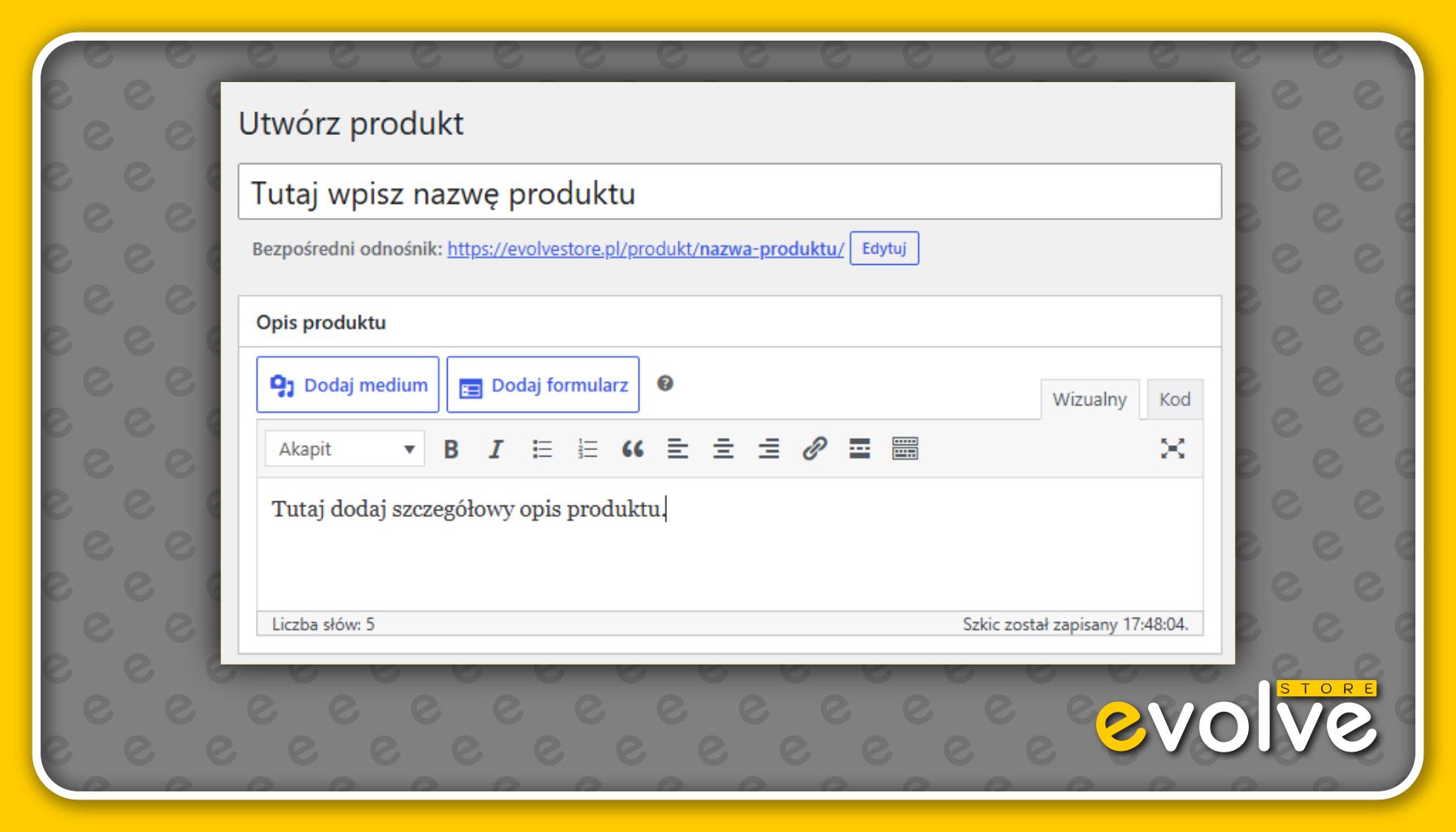
Źródło: Grafika opracowana przez Tomasza Borkowskiego.
Krok 3: Konfiguracja danych produktu (Sekcja "Dane produktu")
Tuż pod głównym edytorem znajduje się panel Dane produktu, w którym definiujesz najważniejsze parametry handlowe:
Typ produktu: Domyślnie ustawiony jest Produkt prosty (idealny dla pojedynczych, unikalnych towarów).
RODZAJE PRODUKTÓW WOOCOMMERCE
Domyślnie, w WooCommerce – w opcjach publikacji, ustawiony jest Prosty produkt (czyli fizyczny, pojedynczy towar, który nie ma dodatkowych rozmiarów, czy kolorów).
Warto jednak wiedzieć, że WooCommerce obsługuje również inne rodzaje asortymentu – takie jak produkty wirtualne, cyfrowe do pobrania, z wariantami (np. koszulka w różnych rozmiarach) czy skomplikowane zestawy.
Jeśli sprzedajesz coś bardziej złożonego, koniecznie sprawdź mój artykuł: Jakie produkty możesz sprzedawać w WooCommerce? – Przewodnik po typach produktów, w którym dokładnie omawiam pozostałe typy produktów w WooCommerce!
Cena regularna: Wprowadź standardową cenę brutto.
Cena promocyjna: (Opcjonalnie) Jeśli produkt jest w obniżonej cenie, wpisz kwotę promocyjną (możesz też zaplanować jej harmonogram).
Co ważne, możesz skorzystać z harmonogramu promocji (klikając mały link „Harmonogram” obok pola ceny). Wystarczy podać datę początkową i końcową, a WooCommerce sam włączy obniżkę i – co najważniejsze – automatycznie przywróci cenę regularną, gdy wyprzedaż się skończy. Dzięki temu nie musisz budzić się w nocy ani pamiętać o ręcznym wyłączaniu rabatu.
KUPONY RABATOWE WOOCOMMERCE
Chcesz pójść krok dalej i dowiedzieć się, jak tworzyć kody rabatowe, rabaty ilościowe oraz jak klient może z nich skorzystać?
Przeczytaj mój dedykowany poradnik: Kody rabatowe i promocje w WooCommerce: Jak skonfigurować rabaty dla klientów?
Magazyn: W zakładce Inwentarz możesz nadać unikalny numer SKU oraz zaznaczyć opcję „Włączyć zarządzanie stanem magazynowym?”, aby system automatycznie pilnował liczby dostępnych sztuk.
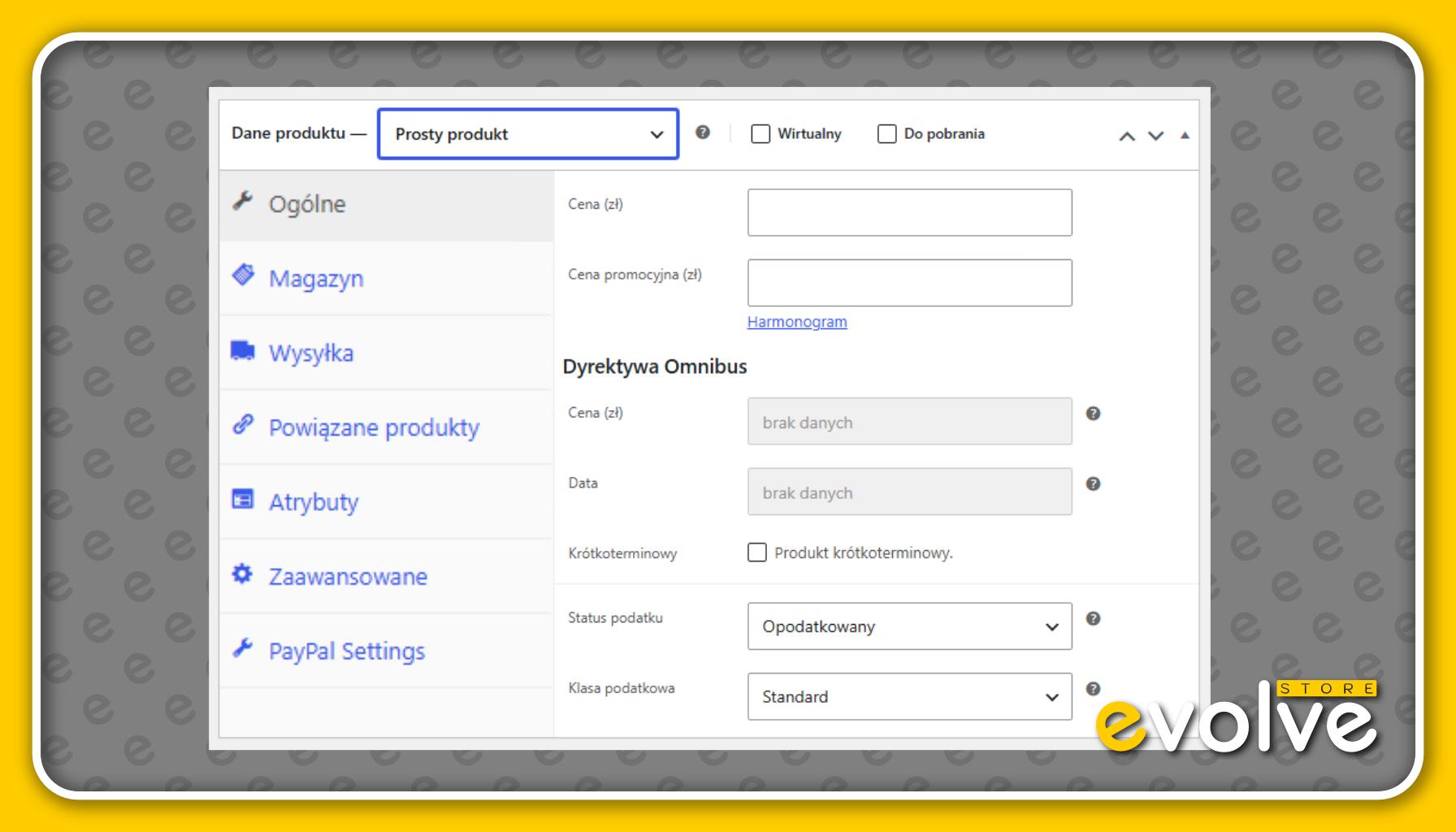
Źródło: Grafika opracowana przez Tomasza Borkowskiego.
Krok 4: Krótki opis produktu
Przewiń stronę nieco niżej do pola Krótki opis produktu. Tekst wpisany w tym miejscu wyświetla się zazwyczaj tuż obok ceny i przycisku zakupu na karcie produktu. Powinien być zwięzłym podsumowaniem najważniejszych cech.
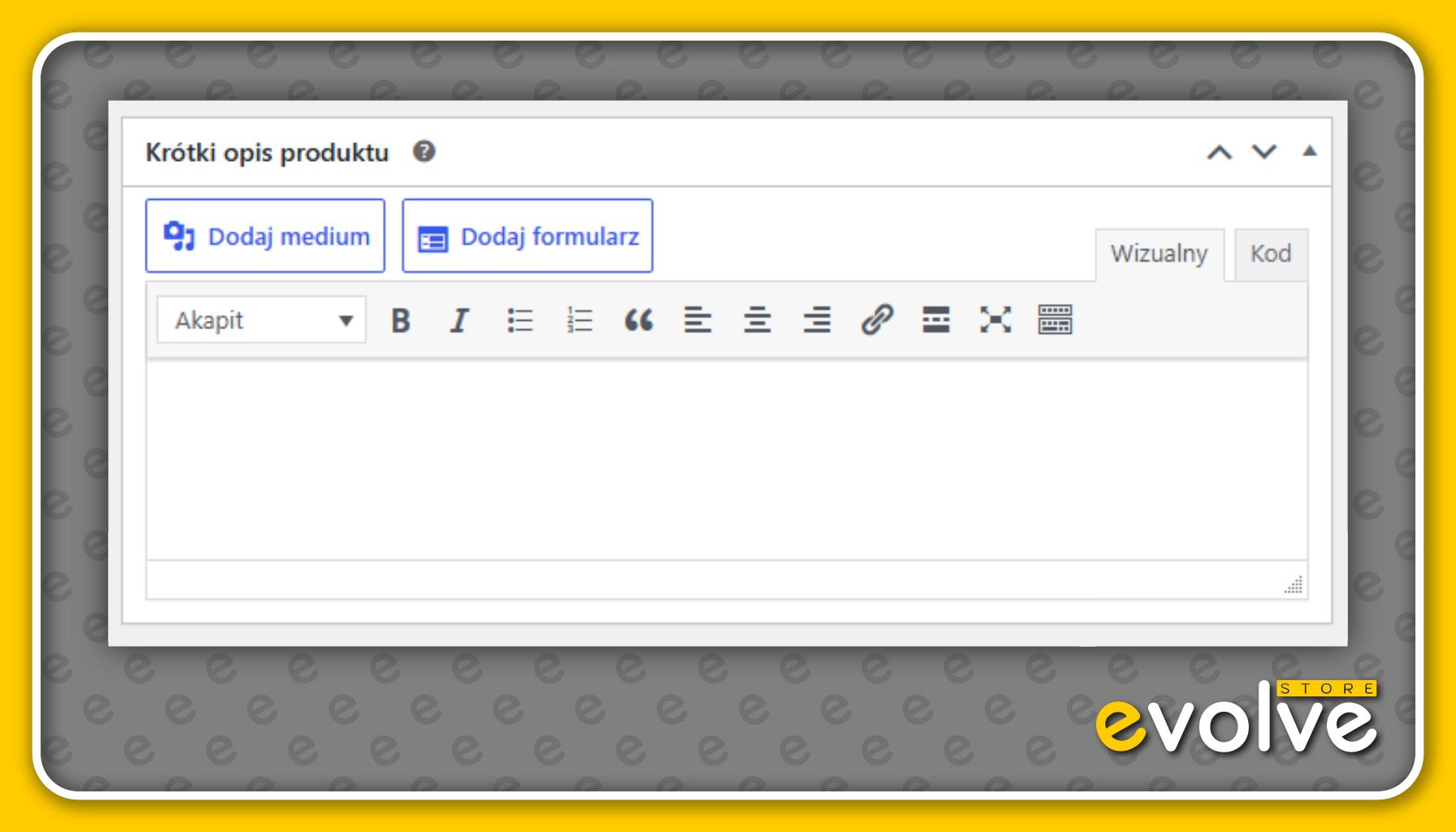
Źródło: Grafika opracowana przez Tomasza Borkowskiego.
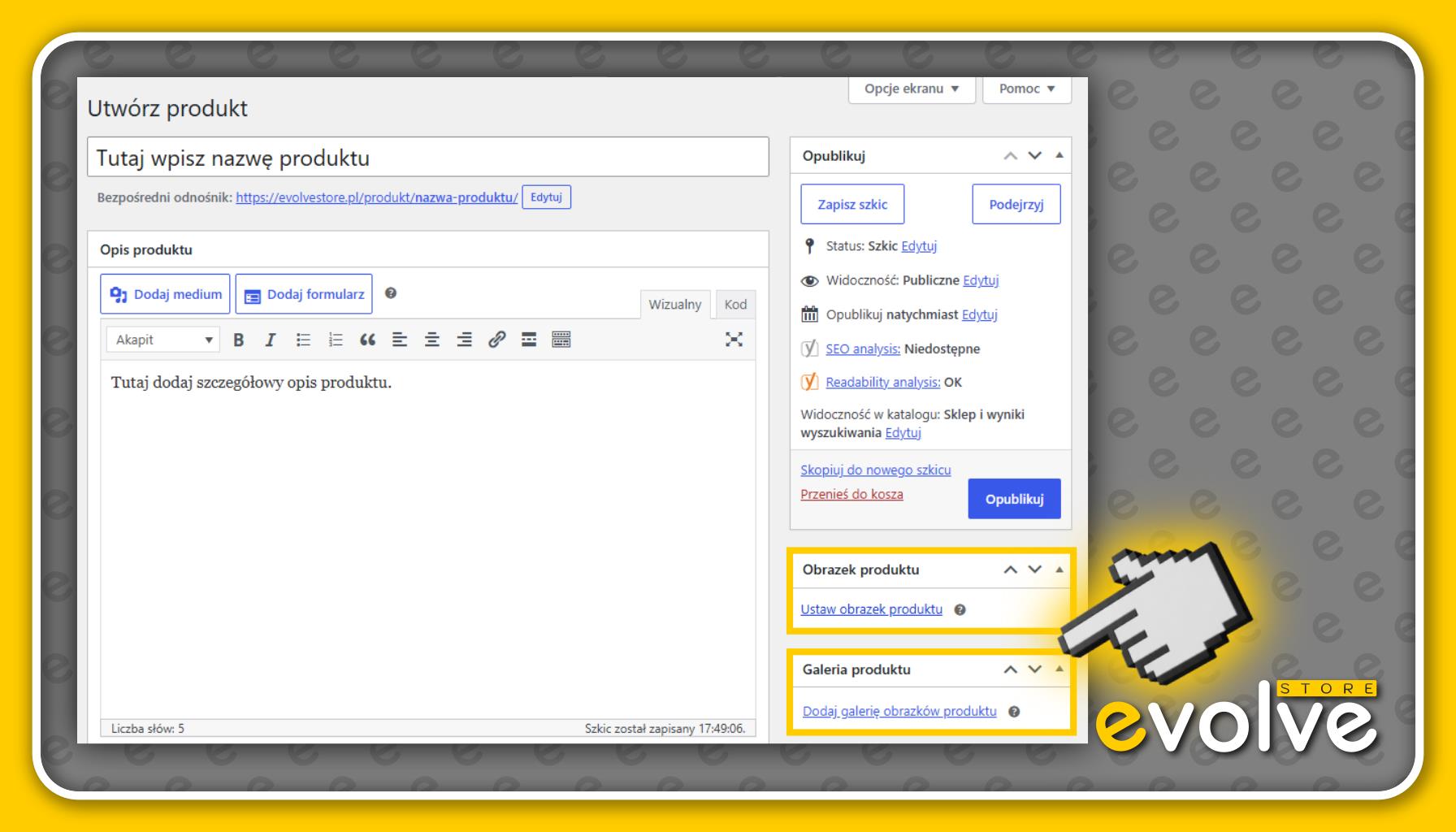
Krok 5: Dodanie zdjęć (Prawa kolumna)
Wizualna prezentacja towaru ma kluczowe znaczenie dla sprzedaży:
Zdjęcie produktu: Kliknij link „Ustaw zdjęcie produktu” w prawej kolumnie, aby wybrać główne zdjęcie z biblioteki mediów.
Galeria produktu: Kliknij „Dodaj zdjęcia do galerii”, jeśli chcesz pokazać towar z innych perspektyw lub wariantów.
Źródło: Grafika opracowana przez Tomasza Borkowskiego.
Krok 6: Przypisanie kategorii i tagów
Aby klienci bez problemu znaleźli poszukiwane towary, warto uporządkować je za pomocą dwóch narzędzi:
Kategorie produktów: To główny, hierarchiczny podział Twojego sklepu (działający jak działy w tradycyjnym sklepie, np. Odzież > Koszulki). W panelu kategorii zaznaczasz odpowiednie grupy, do których należy produkt, co pozwala klientom łatwo nawigować po asortymencie.
Tagi produktów: To słowa kluczowe o luźniejszym charakterze (np. bawełna, nowość, eko), które opisują szczegółowe cechy towaru. Pomagają one klientom w poruszaniu się po wewnętrznej wyszukiwarce sklepu.
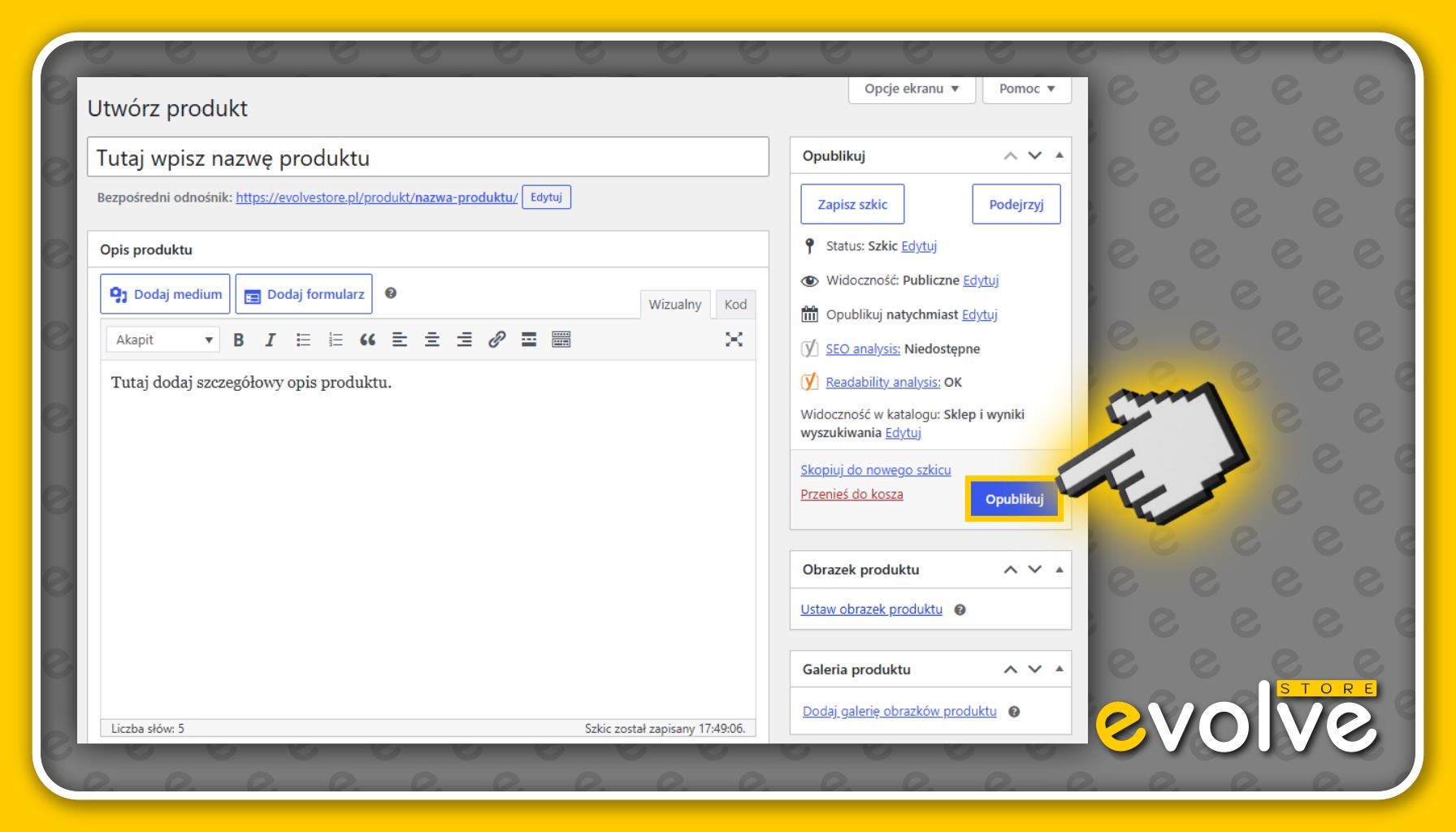
Krok 7: Publikacja
Gdy wszystkie pola są uzupełnione, spójrz na górę prawej kolumny do panelu Opublikuj.
Kolejno, kliknij niebieski przycisk Opublikuj, aby natychmiast udostępnić produkt w swoim sklepie internetowym.
Źródło: Grafika opracowana przez Tomasza Borkowskiego.
PODSUMOWANIE
- Jak dodać nowy produkt w WooCommerce
Prowadzenie sklepu internetowego to nie tylko techniczne klikanie, ale przede wszystkim porządek w ofercie. Zrozumienie, jak poprawnie skonfigurować produkty, pozwala Ci skutecznie poskramiać chaos i ułatwia klientom zakupy.
Jeśli czujesz, że techniczna strona WordPressa i WooCommerce to chaos, którego nie chcesz ogarniać sam – w Brand Master Studio ułożę i skonfiguruję wszystko dla Ciebie (model „Done for You”).
A jeśli chcesz samodzielnie panować nad swoim sklepem, zapraszam Cię do Evolve Store, gdzie dostarczę Ci gotowe narzędzia i instrukcje, byś krok po kroku radził sobie z tym we własnym zakresie.
Przeczytaj również inne, polecane artykuły: ZOBACZ.




Pingback: Przewodnik po typach produktów WooCommerce - EVOLVE STORE