
Kody rabatowe i promocje
w WooCommerce: Jak skonfigurować rabaty dla klientów?
Udzielanie rabatów, organizowanie wyprzedaży, czy tworzenie kodów promocyjnych to jeden z najlepszych sposobów na przyciągnięcie klientów i zwiększenie sprzedaży w sklepie internetowym.
Jeśli zastanawiasz się, jak poprawnie zarządzać promocjami, jak ustawić kody rabatowe oraz jak działają bardziej zaawansowane mechanizmy (takie jak rabaty ilościowe), ten poradnik rozwieje Twoje wątpliwości.
Standardowe kody rabatowe (Kupony) w WooCommerce
WooCommerce posiada wbudowany, bardzo elastyczny system kuponów rabatowych.
SYSTEM KUPONÓW RABATOWYCH WOOCOMMERCE
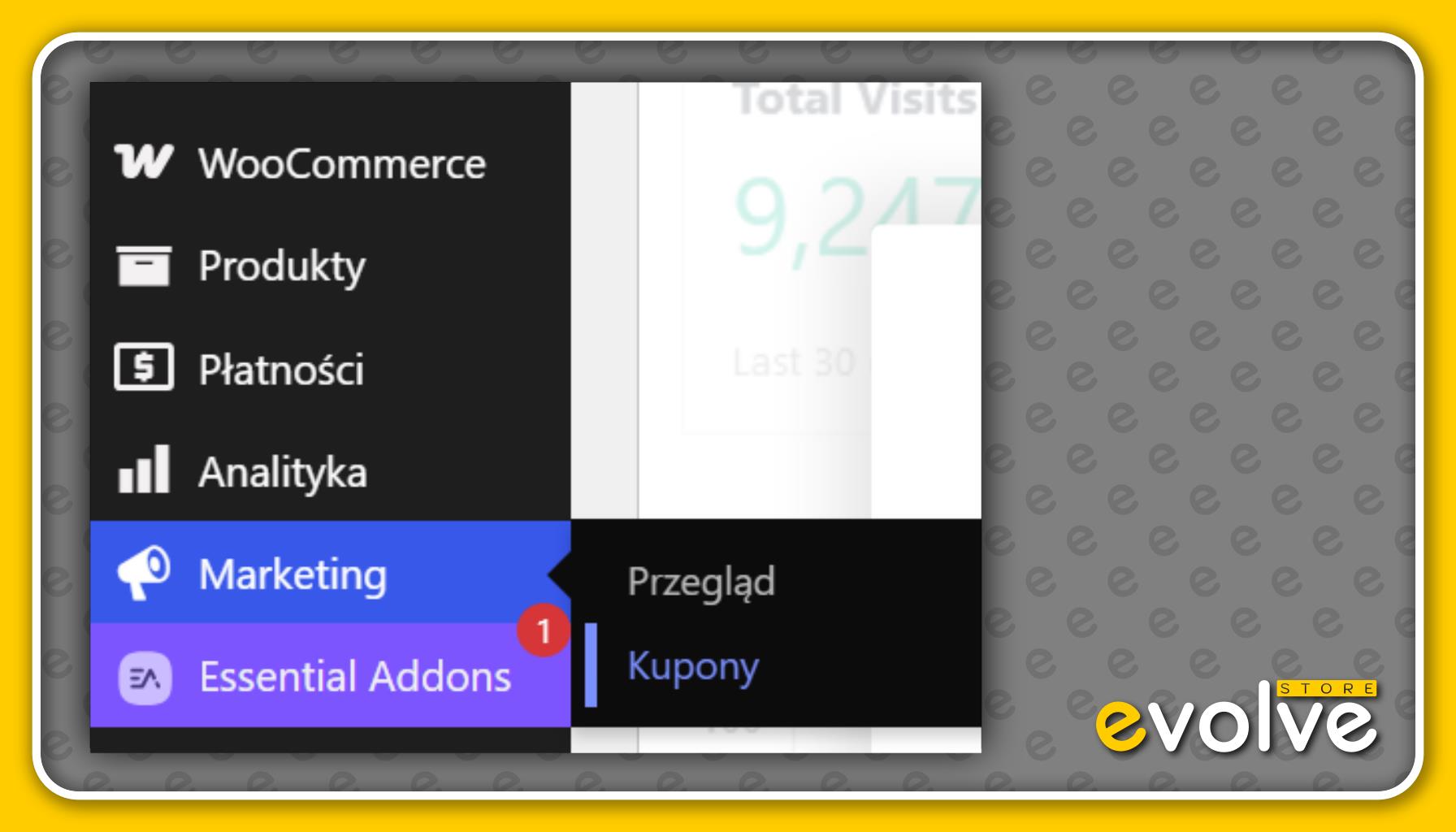
Znajdziesz go w panelu WordPressa w zakładce (w zależności od wersji):
Marketing -> Kupony
Produkty -> Kupony
WooCommerce -> Kupony
Jak stworzyć kod: Klikasz „Dodaj kupon”, wpisujesz nazwę kodu (np. JESIEN2026) oraz wybierasz rodzaj zniżki (np. procentowa, stała kwotowa od całego koszyka lub od konkretnego produktu).
Terminy ważności: W ustawieniach kuponu możesz łatwo wskazać datę wygaśnięcia. Po tym dniu system automatycznie zablokuje kod, dzięki czemu nie musisz pamiętać o jego ręcznym wyłączaniu.
Gdzie publikować kody: Możesz śmiało udostępniać je swoim klientom na stronie głównej sklepu (np. w formie banera lub paska powiadomień), w mediach społecznościowych, w newsletterze, a także na platformach partnerskich.
Źródło: Grafika opracowana przez Tomasza Borkowskiego.
Jakie typy zniżek możesz wybrać? (Rodzaje kuponów w WooCommerce)
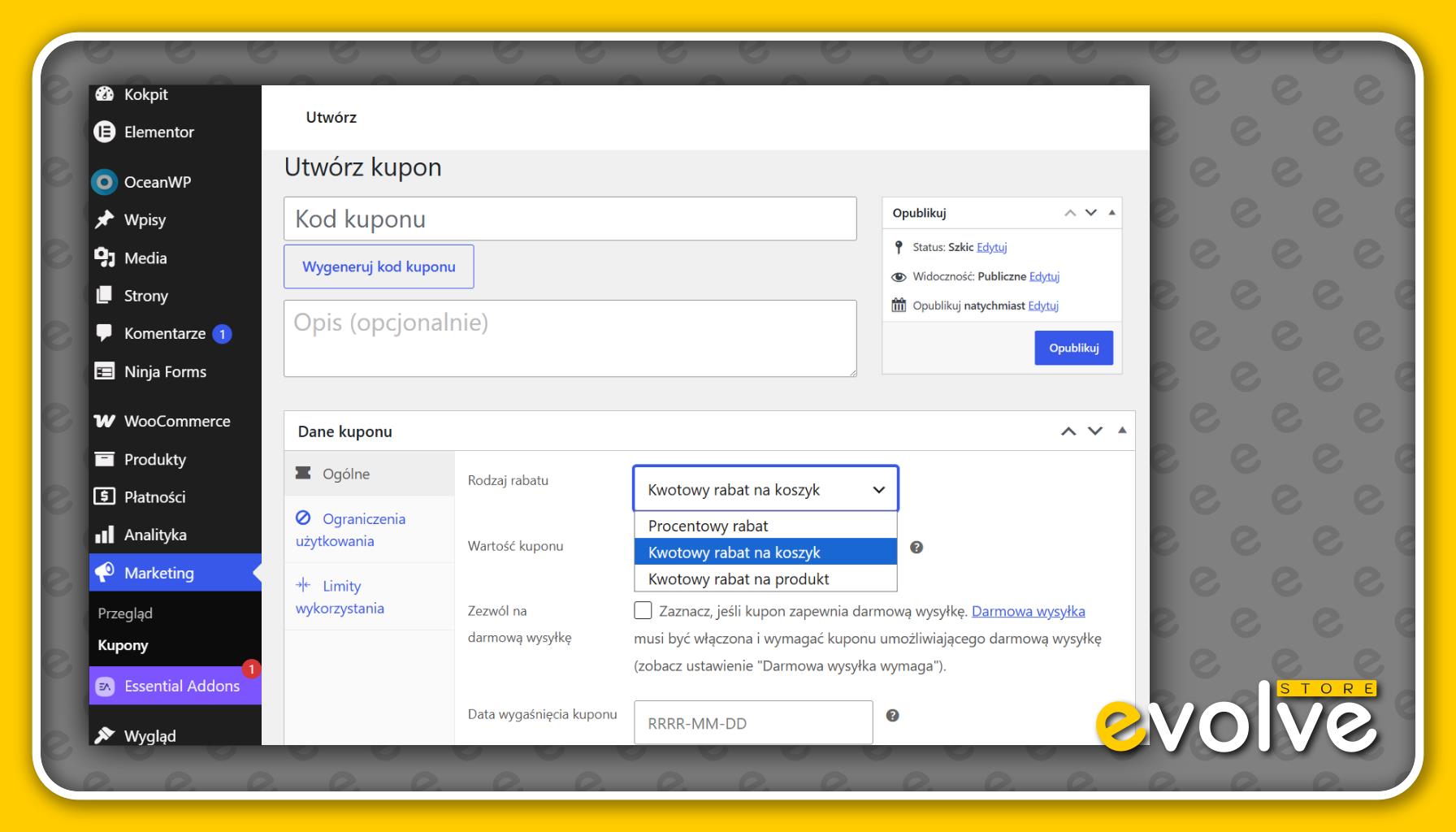
Podczas edycji lub tworzenia nowego kuponu, w zakładce Ogólne, kluczowym polem jest Typ zniżki. WooCommerce oferuje tutaj trzy najpopularniejsze rozwiązania, które sprawdzą się w różnych strategiach marketingowych:
Procentowy rabat (Percentage discount)
Jak działa: Obniża wartość zamówienia lub wybranych produktów o określony procent (np. 15% zniżki na całe zakupy).
Kiedy stosować: Idealny na akcje promocyjne z okazji świąt, Black Friday, wyprzedaże sezonowe lub jako nagroda w newsletterze. Im większe zakupy robi klient, tym większą kwotę oszczędza, co naturalnie stymuluje wyższą wartość koszyka.
Kwotowy rabat na koszyk (Fixed cart discount)
Jak działa: Odejmuje konkretną, stałą kwotę od sumy całego zamówienia (np. 50 zł rabatu przy zakupach).
Kiedy stosować: Doskonały do akcji typu „Zyskaj 30 zł na pierwsze zakupy” lub w połączeniu z progiem kwotowym (np. kupon aktywny tylko wtedy, gdy wartość koszyka wynosi minimum 200 zł – opcję tę ustawisz w zakładce Ograniczenia użytkowania).
Kwotowy rabat na produkt (Fixed product discount)
Jak działa: Odejmuje stałą kwotę od ceny konkretnego, wybranego produktu (lub grupy produktów), niezależnie od tego, ile sztuk klient wrzuci do koszyka (rabat nalicza się za każdą objętą promocją sztukę).
Kiedy stosować: Świetny, gdy chcesz wyróżnić konkretny produkt, promować wybraną nowość albo obniżyć cenę flagowego asortymentu, nie ruszając przy tym reszty sklepu. (Produkty wskazujesz w zakładce Ograniczenia użycia w polu Produkty).
Źródło: Grafika opracowana przez Tomasza Borkowskiego.
Jak skonfigurować wykluczenia w kuponach?
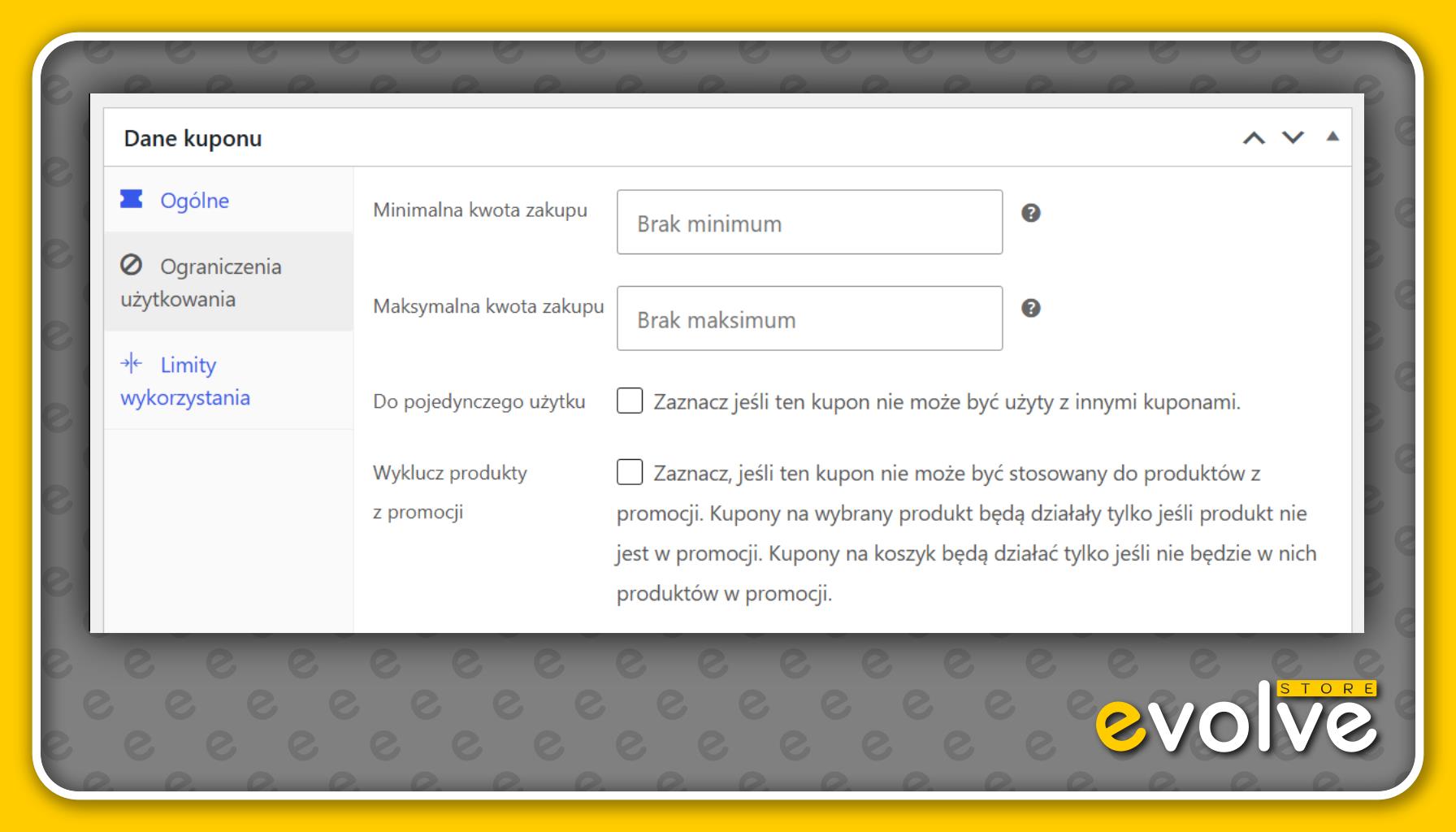
Gdy tworzysz lub edytujesz kupon, w panelu zarządzania kuponem znajdziesz zakładkę Ograniczenia użytkowania. To tam decydujesz o kluczowych regułach bezpieczeństwa finansowego Twojego sklepu:
Wykluczenie produktów w promocji
Jak działa: W zakładce Ograniczenia użytkowania znajdziesz opcję „Wyklucz produkty w promocji”.
Kiedy stosować: Zawsze wtedy, gdy chcesz zabezpieczyć się przed sytuacją, w której klient połączy kod rabatowy z towarem, który już wcześniej został przeceniony. Jeśli zaznaczysz tę opcję, system automatycznie zignoruje kod dla produktów objętych wyprzedażą, naliczając rabat wyłącznie dla asortymentu w cenie regularnej.
Minimalna i maksymalna kwota wydatków
Możesz tu określić progi cenowe (np. minimalna wartość zamówienia 150 zł), poniżej których kod nie zadziała. To doskonały mechanizm stymulujący większą wartość koszyka.
Wykluczenie konkretnych produktów lub kategorii
Jeśli Twój kupon ma dotyczyć tylko wybranej partii asortymentu lub chcesz zastrzec, że nie obejmuje on np. flagowej kolekcji, w polach Wyklucz produkty lub Wyklucz kategorie możesz wskazać pozycje, których kod ma nie dotyczyć.
Źródło: Grafika opracowana przez Tomasza Borkowskiego.
Limity wykorzystania kuponu (Kontrola liczby użyć)
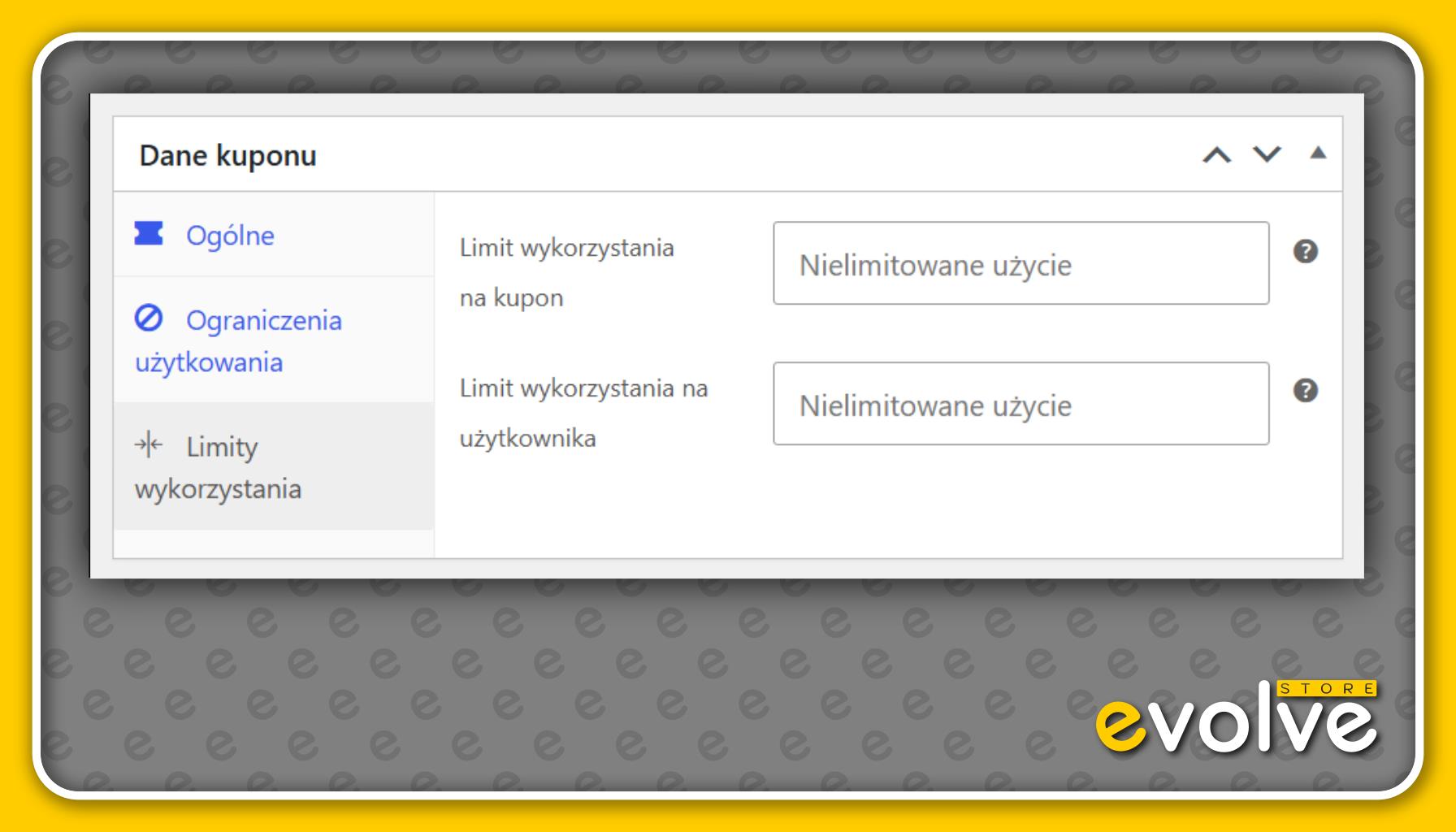
W tej samej sekcji (w zakładce niżej – Limity wykorzystania) znajdziesz bardzo ważne pole poświęcone limitom. Pozwala ono kontrolować, jak często dany kod może być użyty – zarówno w skali całego sklepu, jak i przez jednego klienta:
Limit wykorzystania n kupon (Usage limit per coupon)
Jak działa: Określa całkowitą liczbę razy, jaką ten konkretny kupon może zostać wykorzystany przez wszystkich klientów łącznie w sklepie.
Kiedy stosować: Idealne rozwiązanie przy akcjach limitowanych czasowo lub ilościowo (np. „Pierwsze 50 użyć kodu zyskuje 20% zniżki!”). Gdy limit się wyczerpie, system automatycznie zablokuje dalsze stosowanie kodu.
Limit do X użytkowników / Limit wykorzystania na użytkownika (Usage limit per user)
Jak działa: Określa, ile razy jeden unikalny klient (rozpoznawany po adresie e-mail lub koncie w sklepie) może użyć danego kodu.
Kiedy stosować: Niezbędne przy kuponach powitalnych dla nowych klientów lub jednorazowych kodach rabatowych za zapis do newslettera. Dzięki temu ta sama osoba nie będzie mogła wielokrotnie wykorzystać tej samej promocji.
Źródło: Grafika opracowana przez Tomasza Borkowskiego.
Jak klient korzysta z kodu w sklepie?
Cały proces po stronie kupującego jest niezwykle intuicyjny. Klient dodaje interesujące go towary do koszyka, a następnie na stronie koszyka lub na stronie zamówienia (kasy) widzi specjalne pole tekstowe opisane jako „Kod kuponu”. Wpisuje tam otrzymany od Ciebie ciąg znaków, klika „Zastosuj kupon”, a system automatycznie przelicza kwotę do zapłaty, biorąc pod uwagę wszystkie reguły i wykluczenia, które wcześniej ustawiono w panelu.
Kody i rabaty ilościowe (Automatyczne zniżki)
A co w sytuacji, gdy chcesz nagrodzić klienta za kupienie większej liczby sztuk tego samego towaru (np. „Kup 3 sztuki, a czwartą dostaniesz taniej” lub rabat procentowy zależny od wielkości zamówienia)?
Czy to możliwe? Jak najbardziej, jednak nie w podstawowej wersji WooCommerce. Sklep może oferować rabaty ilościowe przypisane do konkretnego produktu. Informacja o wysokości rabatu oraz wymaganej liczbie sztuk może być umieszczona bezpośrednio na karcie towaru.
Jak to działa? Taki rabat ilościowy nalicza się automatycznie w koszyku, w zależności od liczby sztuk wybranych przez klienta (nie wymaga wpisywania kodu).
Czy to skomplikowane? Samo wdrożenie tego mechanizmu w WooCommerce opiera się zazwyczaj na doinstalowaniu wtyczki do obsługi cen dynamicznych (np. YITH WooCommerce Dynamic Pricing and Discounts), w której w prosty sposób definiujesz progi cenowe.
PODSUMOWANIE
- Kody rabatowe i promocje w WooCommerce
Prowadzenie sklepu internetowego to nie tylko techniczne klikanie, ale przede wszystkim przemyślana polityka cenowa i dbałość o marżę. Zrozumienie, jak poprawnie konfigurować kupony i reguły zniżkowe, pozwala Ci skutecznie poskramiać chaos i nagradzać klientów na jasnych zasadach.
Jeśli czujesz, że techniczna strona zarządzania promocjami i ofertą to chaos, którego nie chcesz ogarniać sam – w Brand Master Studio ułożę i skonfiguruję wszystko dla Ciebie (model „Done for You”).
A jeśli chcesz samodzielnie panować nad zniżkami w swoim sklepie, zapraszam Cię do Evolve Store, gdzie dostarczę Ci gotowe narzędzia i instrukcje, byś krok po kroku radził sobie z tym we własnym zakresie.
Przeczytaj również inne, polecane artykuły: ZOBACZ.




Pingback: Jak dodać nowy produkt w WooCommerce - EVOLVE STORE