
Jakie produkty
możesz sprzedawać w WooCommerce?
- Przewodnik po typach produktów
Kiedy zaczynasz przygodę ze sklepem internetowym na WordPressie, najczęściej spotykasz się z klasycznymi, pojedynczymi towarami. Jeśli jednak Twoja oferta jest bardziej zróżnicowana, WooCommerce oferuje znacznie więcej elastycznych możliwości.
Zanim przejdziemy do zaawansowanych opcji, przypomnijmy fundament, od którego wszystko się zaczyna:
Produkt prosty: To pojedynczy, fizyczny lub cyfrowy towar, który nie posiada żadnych dodatkowych opcji do wyboru (np. książka, kubek czy pojedyncze akcesorium). Klient widzi jedną stałą cenę i klika „Kup teraz”. Jeśli szukasz dokładnej instrukcji krok po kroku, jak dodać taki produkt, przeczytaj mój poradnik: Jak dodać nowy produkt w WooCommerce – Instrukcja krok po kroku.
Co jednak w sytuacji, gdy sprzedajesz odzież w różnych rozmiarach, pliki do pobrania albo gotowe pakiety? WooCommerce ma na to dedykowane typy produktów. Poniżej zanjdziesz ich zestawienie.
Produkt z wariantami (Zmienny)
To jeden z najczęściej wykorzystywanych typów w sklepach internetowych.
Do czego służy: Jest idealny, gdy ten sam produkt występuje w różnych wersjach różniących się rozmiarem, kolorem, materiałem czy wagą (np. koszulka w rozmiarach S, M, L i w trzech kolorach).
Jak działa: Pozwala przypisać inne ceny, zdjęcia oraz odrębne stany magazynowe dla każdej kombinacji wariantu.
Konfiguracja takiego produktu w WooCommerce wymaga przejścia kilku dodatkowych kroków:
- Krok A: Zmiana typu produktu W panelu Dane produktu (tuż pod głównym edytorem treści) w rozwijanym menu Typ produktu zamiast domyślnego produktu prostego wybierz opcję Produkt z wariantami.
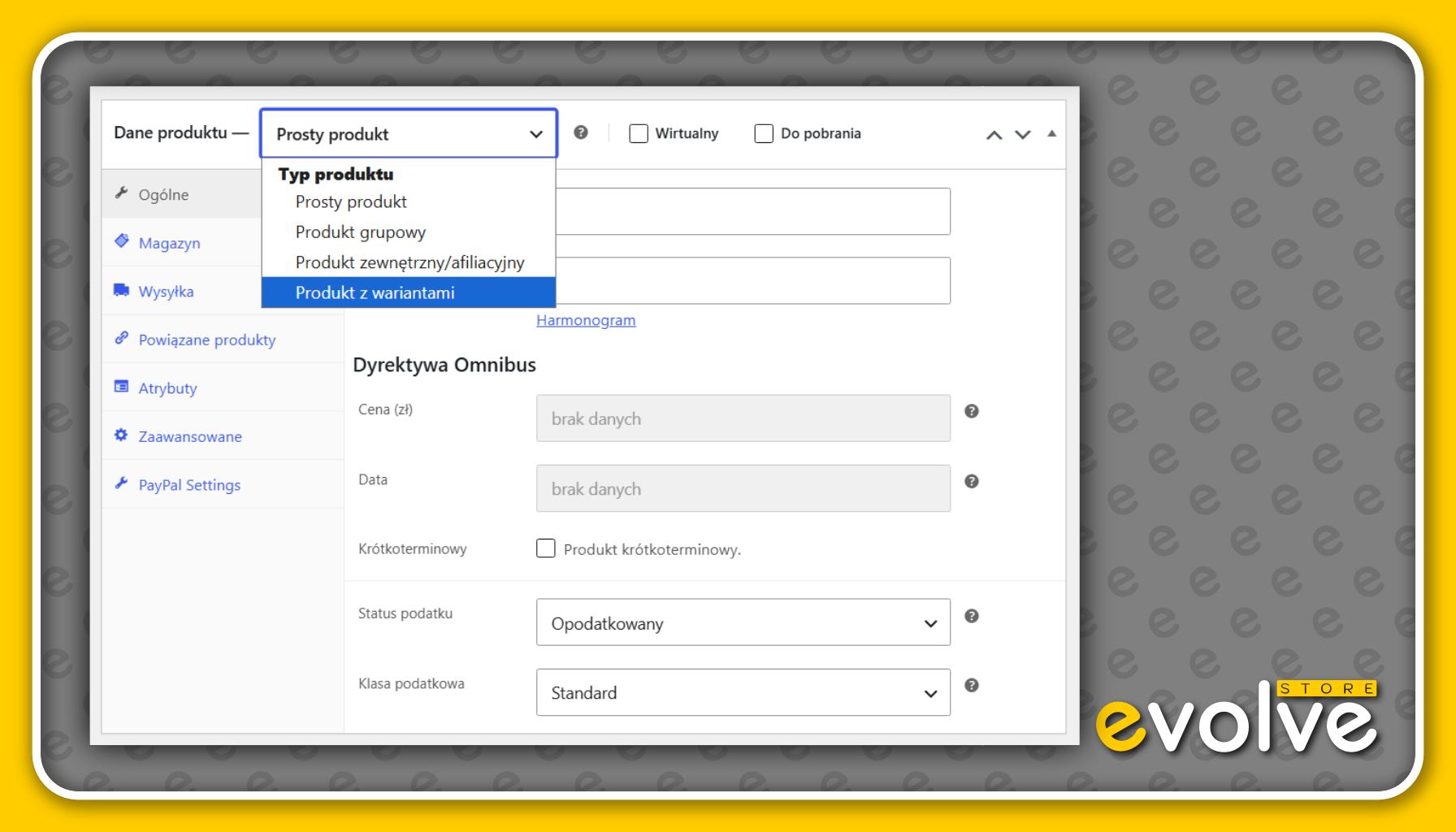
Źródło: Grafika opracowana przez Tomasza Borkowskiego.
Krok B: Definiowanie atrybutów (cech produktu) Zanim utworzysz warianty, musisz wskazać systemowi, jakie cechy różnią ten produkt od siebie:
Przejdź do zakładki Atrybuty w panelu Dane produktu.
Kliknij Dodaj, wpisz nazwę atrybutu (np. Rozmiar lub Kolor), a w polu wartości wpisz poszczególne opcje oddzielone pionową kreską, np. S | M | L | XL
Koniecznie zaznacz ptaszek przy opcji Dla wariantów (używane w wariantach) i kliknij Zapisz atrybuty. Jeśli dodatkowo zaznaczysz również opcję Widoczny na stronie produktu, to uzyskasz dodatkową zakładkę przy głównym opisie produktu (obok zakładki z opiniami, jeśli masz je włączone na swoim sklepie).
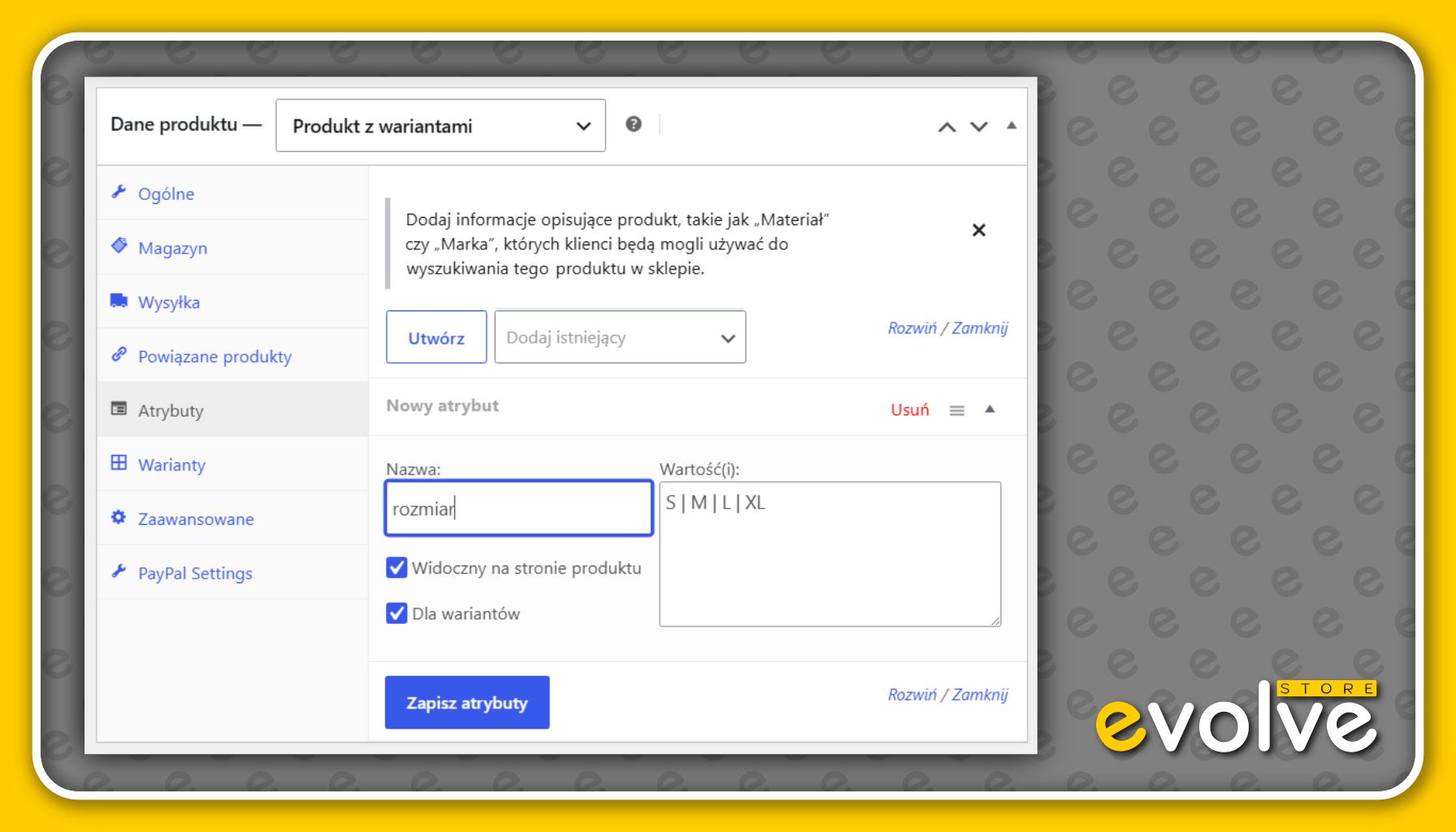
Źródło: Grafika opracowana przez Tomasza Borkowskiego.
Krok C: Tworzenie wariantów
Przejdź do zakładki Warianty tuż obok atrybutów.
Z rozwijanego menu wybierz opcję Utwórz warianty ze wszystkich atrybutów i kliknij Idź. WooCommerce automatycznie wygeneruje dla Ciebie wszystkie możliwe kombinacje.
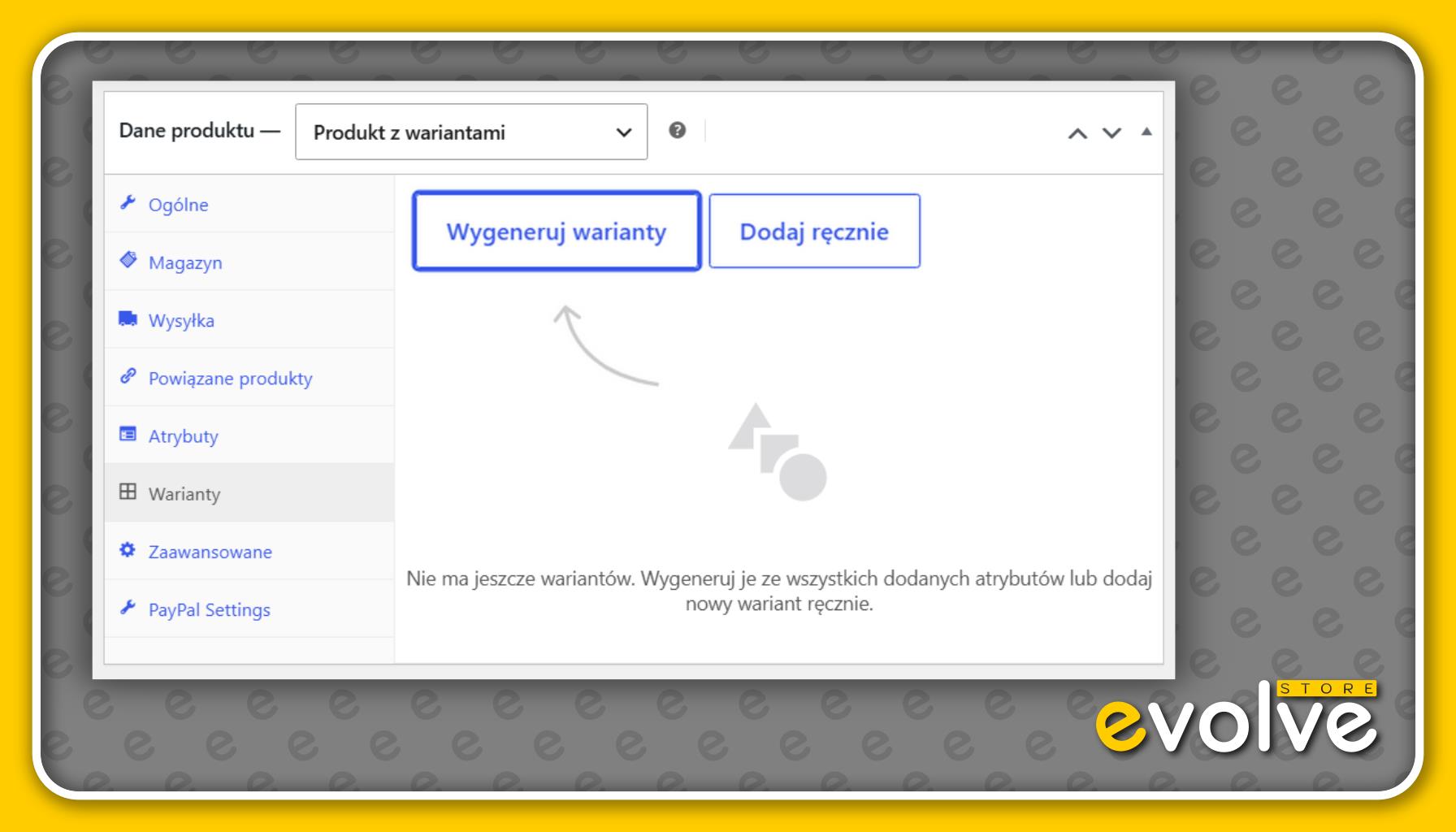
Źródło: Grafika opracowana przez Tomasza Borkowskiego.
Krok D: Ustawienie cen, magazynu i zdjęć dla wariantów
Kliknij na dany wariant (np. Koszulka w rozmiarze S i kolorze czarnym), aby rozwinąć jego ustawienia.
Wpisz dla niego Cene regularną (UWAGA! Cena jest obowiązkowa, bez niej wariant nie będzie wyświetlany jako dostępny do zakupu!).
Opcjonalnie możesz przypisać unikalne zdjęcie dla tej konkretnej wersji (np. zdjęcie koszulki w tym kolorze) oraz włączyć zarządzanie magazynem, jeśli chcesz śledzić liczbę sztuk konkretnego rozmiaru.
Zapisz zmiany.
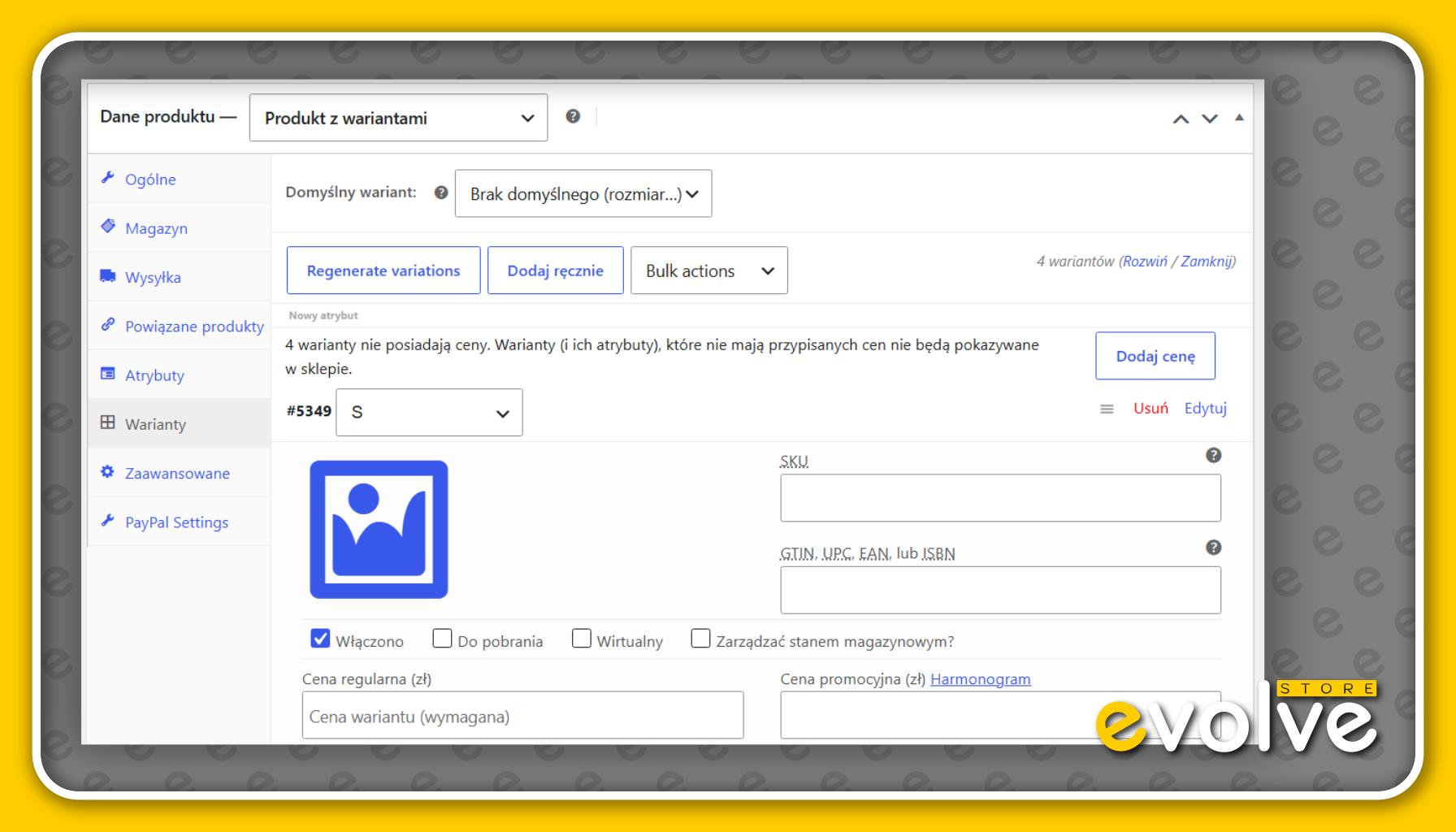
Źródło: Grafika opracowana przez Tomasza Borkowskiego.
Produkt wirtualny i cyfrowy (Do pobrania)
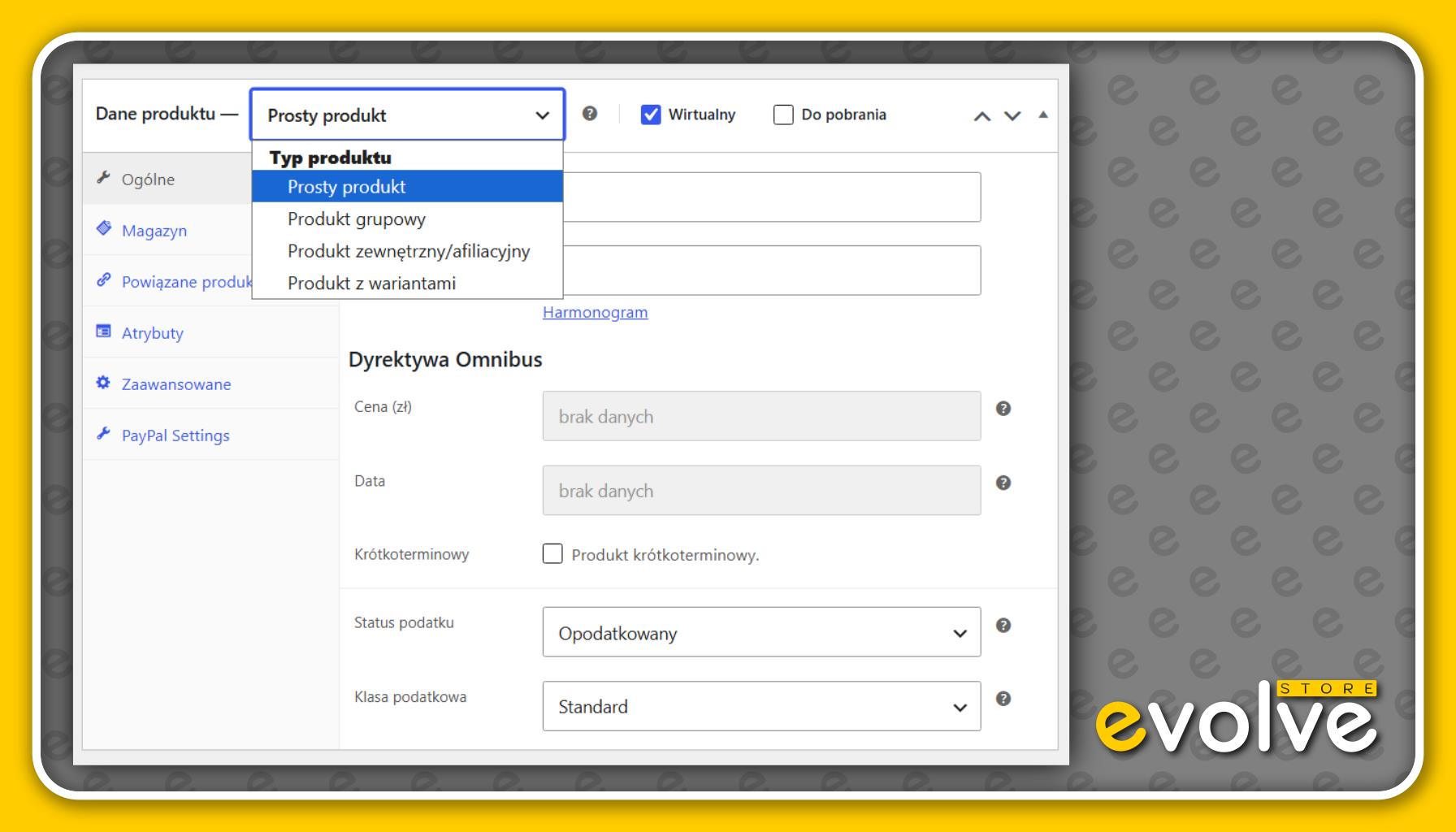
To świetna opcja dla twórców treści, edukatorów, autorów oraz sprzedawców usług i plików (np. e-booków, grafik, szablonów). W WooCommerce obsłużysz to za pomocą dwóch prostych checkboxów w panelu Dane produktu.
Rozróżnienie pojęć:
Wirtualny: Przeznaczony dla usług (np. konsultacja online, usługa graficzna), które nie wymagają fizycznej wysyłki ani zarządzania magazynem.
Do pobrania: Przeznaczony dla plików (np. PDF, ZIP, MP3). Po zaznaczeniu tej opcji pojawia się dodatkowe pole do wgrania pliku oraz konfiguracji zabezpieczeń.
Źródło: Grafika opracowana przez Tomasza Borkowskiego.
Konfiguracja takiego produktu krok po kroku wygląda następująco:
Krok A: Wybór typów w panelu Dane produktu W sekcji Dane produktu (pod głównym edytorem) zaznacz odpowiednie ptaszki tuż obok ceny:
Zaznacz Wirtualny, jeśli sprzedajesz samą usługę (system automatycznie ukryje darmową wysyłkę i gabaryty).
Zaznacz Do pobrania, jeśli do produktu ma być przypisany plik do ściągnięcia.
Krok B: Dodanie pliku cyfrowego (dla produktów do pobrania)
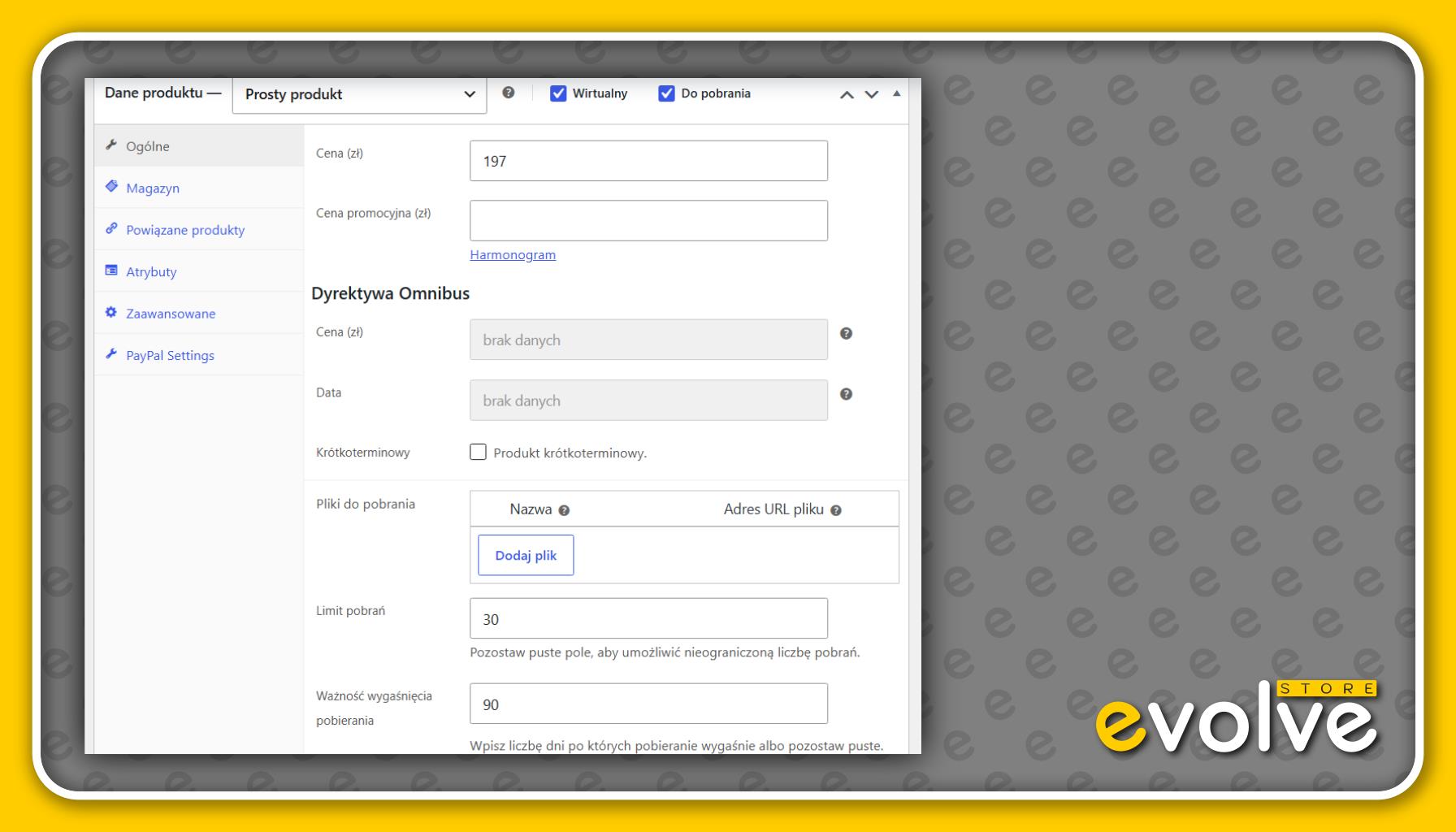
Po zaznaczeniu opcji „Do pobrania” w panelu Dane produktu pojawi się nowa zakładka o nazwie Pliki do pobrania (w menu po lewej stronie edytora danych).
Kliknij przycisk Dodaj plik.
Wpisz nazwę pliku (widoczną dla klienta) oraz kliknij Wybierz plik, aby wgrać go bezpośrednio z dysku lub wskazać w bibliotece mediów WordPressa.
- Krok C: Ustawienie limitów i wygasania (Opcjonalnie) W tej samej sekcji możesz zwiększyć bezpieczeństwo i kontrolować dostęp do pliku:
Limit pobrań: Możesz wpisać maksymalną liczbę razy, jaką klient może pobrać plik (pozostaw puste pole, jeśli nie chcesz wprowadzać limitu).
Wygaśnięcie pobierania: Możesz określić liczbę dni, po których link do pobrania przestanie być aktywny.
Krok D: Automatyzacja po stronie WooCommerce Gdy klient opłaci zamówienie, system automatycznie wygeneruje dla niego bezpieczny, unikalny link do pobrania (znajdzie go w mailu potwierdzającym oraz na swoim koncie w sklepie). Dzięki temu nie musisz wysyłać plików ręcznie!
Źródło: Grafika opracowana przez Tomasza Borkowskiego.
Produkt grupowy – Jak go skonfigurować krok po kroku?
To świetne rozwiązanie, gdy chcesz połączyć kilka osobnych produktów w jeden spójny pakiet widoczny na wspólnej karcie.
Do czego służy: Pozwala klientowi kupić zestaw powiązanych towarów (np. zestaw mebli do salonu, gdzie stół, krzesło i komoda to osobne produkty proste, ale klient może je wygodnie skompletować i wrzucić do koszyka z jednego poziomu).
Jak działa: Na karcie produktu grupowanego klient widzi listę składową z osobnymi polami ilości dla każdego elementu oraz przyciskiem dodającym wybrane pozycje do koszyka.
Konfiguracja takiego produktu krok po kroku wygląda następująco:
Krok A: Zmiana typu produktu na grupowany
Najpierw utwórz i zapisz pojedyncze produkty proste, które mają wejść w skład zestawu (jeśli jeszcze ich nie masz).
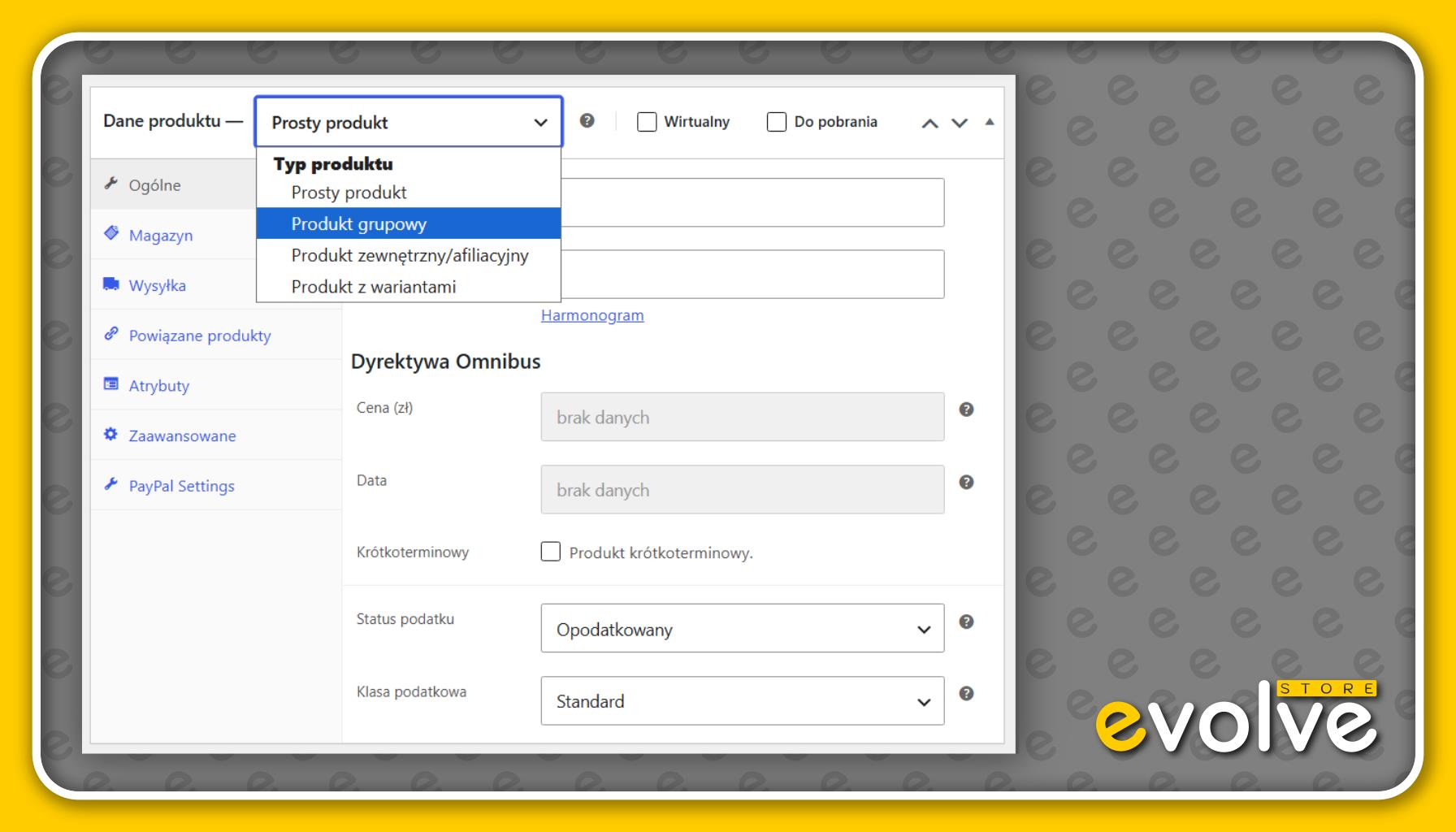
W panelu Dane produktu (pod głównym edytorem nowego produktu) z rozwijanego menu Typ produktu wybierz opcję Produkt grupowany.
Źródło: Grafika opracowana przez Tomasza Borkowskiego.
Krok B: Powiązanie produktów w zestaw
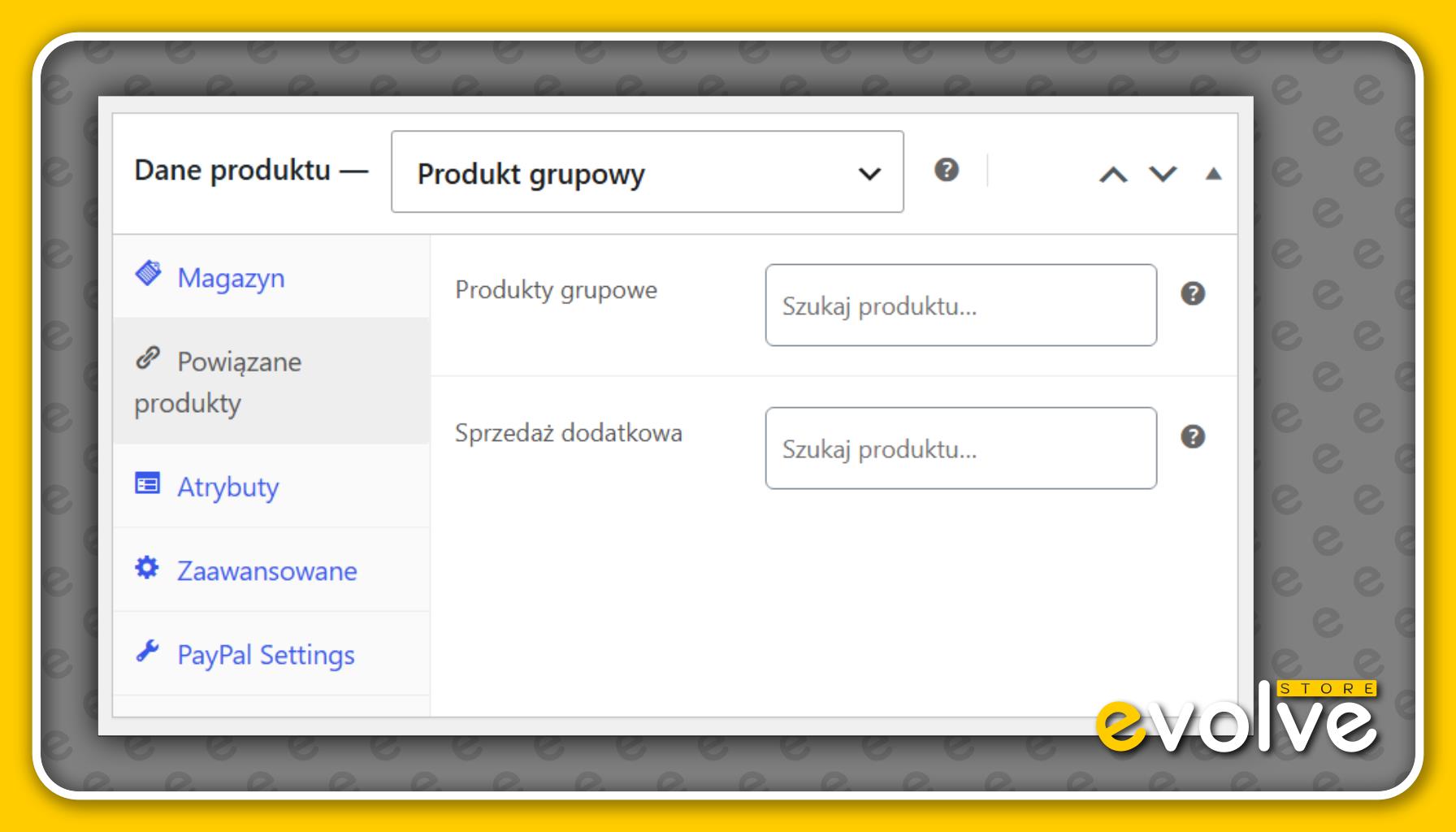
Po zmianie typu produktu przejdź do zakładki Powiązane produkty w menu po lewej stronie panelu Dane produktu.
Znajdź pole o nazwie Produkty w grupie.
Zacznij wpisywać nazwy wcześniej utworzonych produktów prostych, a system podpowie Ci odpowiednie pozycje. Wybierz je, aby dodać je do zestawu.
Krok C: Publikacja
Zapisz lub opublikuj produkt. Od tego momentu na stronie sklepu pojawi się czytelna lista wszystkich składowych elementów zestawu z niezależnymi polami wyboru ilości dla klienta.
Źródło: Grafika opracowana przez Tomasza Borkowskiego.
Produkt zewnętrzny / afiliacyjny
To świetne rozwiązanie, jeśli nie prowadzisz tradycyjnej sprzedaży ze swojego sklepu, ale polecasz towary lub usługi z innych serwisów w ramach programów partnerskich (np. polecany hosting, książki czy sprzęt).
Do czego służy: Pozwala prezentować ofertę zewnętrzną w katalogu Twojego sklepu, zachowując spójność wizualną strony.
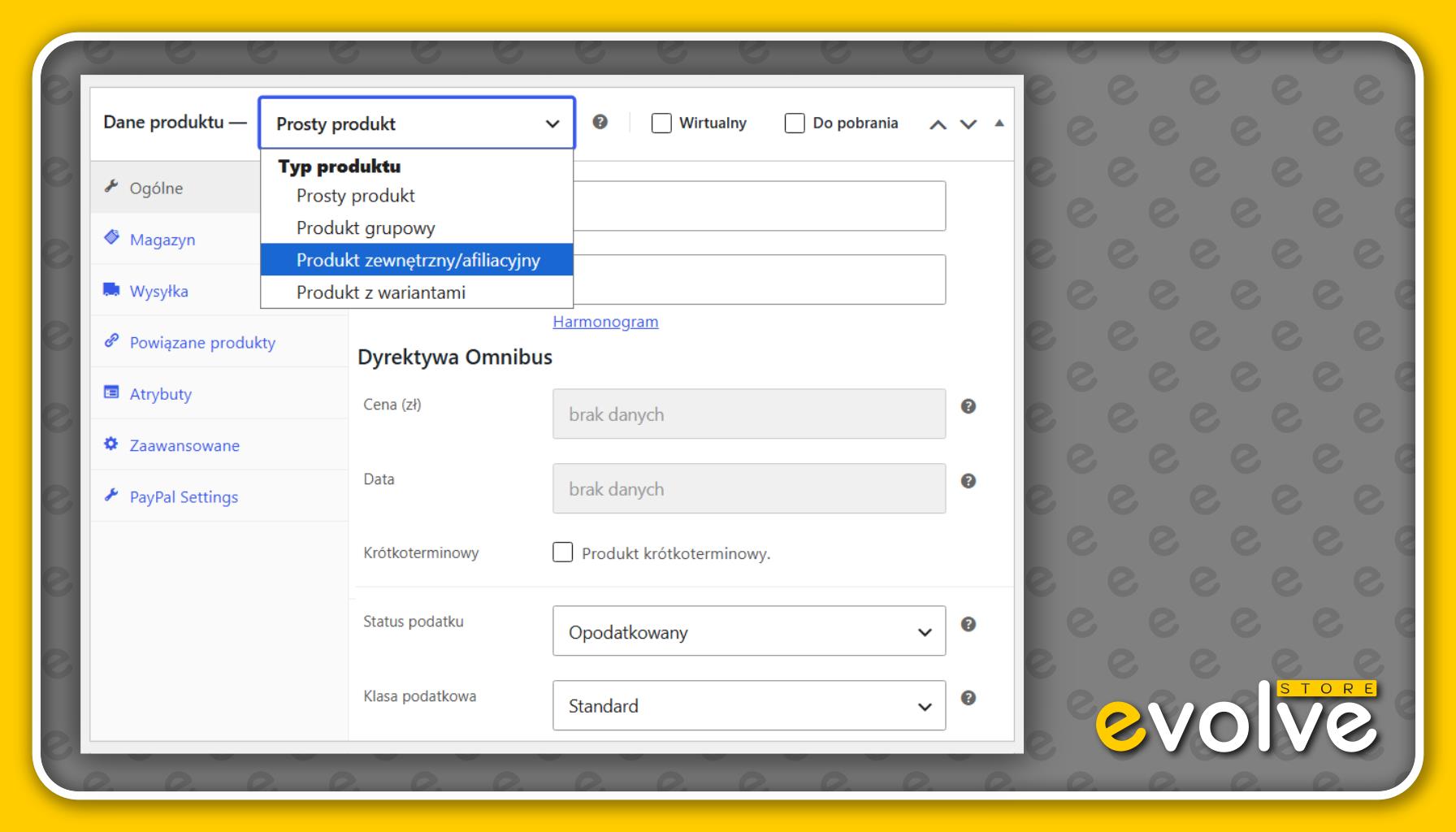
Jak działa: Zamiast standardowego przycisku Dodaj do koszyka, na karcie produktu pojawia się przycisk z własnym tekstem (np. Kup teraz lub Sprawdź ofertę), który kieruje klienta bezpośrednio do zewnętrznego serwisu z Twoim linkiem afiliacyjnym.
Źródło: Grafika opracowana przez Tomasza Borkowskiego.
Konfiguracja takiego produktu w WooCommerce krok po kroku:
Krok A: Zmiana typu produktu
W panelu Dane produktu (pod głównym edytorem treści) z rozwijanego menu Typ produktu wybierz opcję Produkt zewnętrzny / afiliacyjny.
Krok B: Uzupełnienie linku i tekstu przycisku
Po zmianie typu produktu sekcja pól pod spodem automatycznie dostosuje się do Twoich potrzeb:
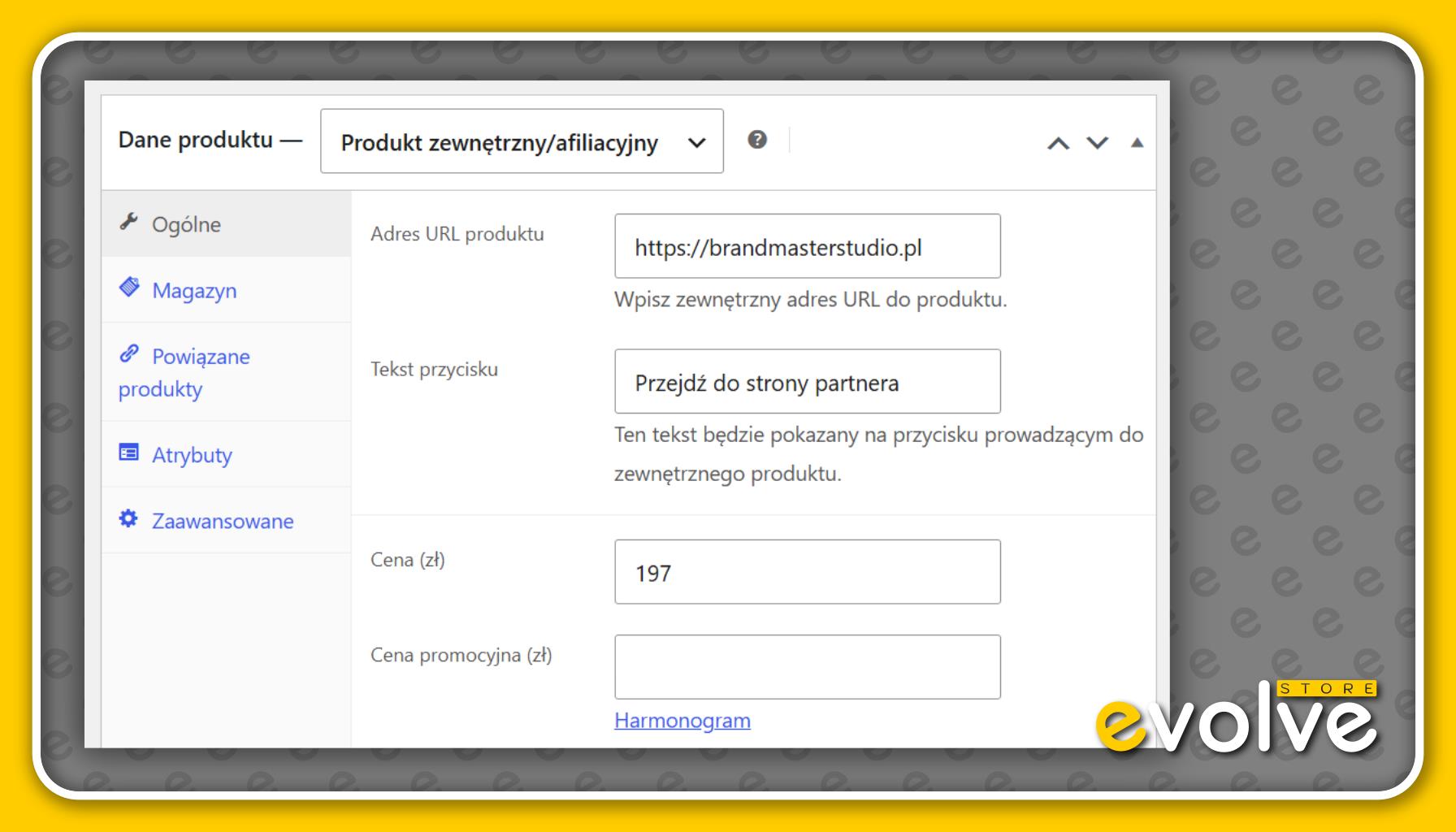
URL produktu: Wklej tutaj swój pełny link afiliacyjny lub odnośnik do zewnętrznej strony, na którą ma trafić klient.
Tekst przycisku: Wpisz własny komunikat, który pojawi się na przycisku (np. Sprawdź na Allegro, Kup w partnerskim sklepie lub standardowe Kup teraz).
Krok C: Ustalenie ceny (Opcjonalnie)
Możesz wpisać cenę regularną (i e.t.c. promocyjną), jeśli chcesz ją pokazać klientom w celach informacyjnych. Pamiętaj jednak, że transakcja nie odbywa się w Twoim koszyku, więc cena ma charakter wyłącznie poglądowy.
Krok D: Publikacja
Opublikuj produkt. Od teraz odwiedzający Twój sklep, po kliknięciu przycisku na karcie towaru, zostaną bezpiecznie przekierowani przez Twój link partnerski na stronę docelową.
Źródło: Grafika opracowana przez Tomasza Borkowskiego.
PODSUMOWANIE
- Jakie typy produktów wybrać w WooCommerce?
Dopasowanie odpowiedniego typu produktu do Twojej oferty to klucz do porządku w sklepie. Zrozumienie różnic między produktami prostymi, zmiennymi, wirtualnymi czy grupowanymi pozwala Ci skutecznie poskramiać chaos i ułatwia klientom codzienne zakupy.
Jeśli czujesz, że techniczna strona konfiguracji różnych typów asortymentu to chaos, którego nie chcesz ogarniać sam – w Brand Master Studio ułożę i skonfiguruję wszystko dla Ciebie (model „Done for You”).
A jeśli chcesz samodzielnie panować nad asortymentem i wariantami w swoim sklepie, zapraszam Cię do Evolve Store, gdzie dostarczę Ci gotowe narzędzia i instrukcje, byś krok po kroku radził sobie z tym we własnym zakresie.
Przeczytaj również inne, polecane artykuły: ZOBACZ.



Pingback: Jak dodać nowy produkt w WooCommerce - EVOLVE STORE