
OBRAZEK WYRÓŻNIAJĄCY:
Jak zmienić okładkę
Twojego wpisu blogowego?
Aby ustawić lub zmienić zdjęcie wyświetlane na liście wpisów (tzw. okładkę), musisz skorzystać z opcji: obrazek wyróżniający. Znajdziesz ją w panelu bocznym edycji wpisu, w zakładce „Wpis”, zazwyczaj na samym dole sekcji ustawień. Wystarczy kliknąć „Ustaw obrazek wyróżniający”, wybrać zdjęcie z biblioteki mediów i zapisać zmiany. To najszybsza metoda, by Twoja strona wyglądała profesjonalnie i przyciągała wzrok czytelników.
Dlaczego o tym piszę? To pytanie słyszę od moich klientów niemal w każdym tygodniu. Zazwyczaj dostaję screena z zakreślonym pustym polem i krótkie: „Tomasz, jak zmienić to zdjęcie, które tu się wyświetla?”. Postanowiłem więc zebrać to w jedną, prostą instrukcję, do której będziesz mógł zawsze wrócić. Bez technicznego bełkotu, prosto z mostu – aby obrazek wyróżniający WordPress w końcu przestał być zagadką. 🕵️
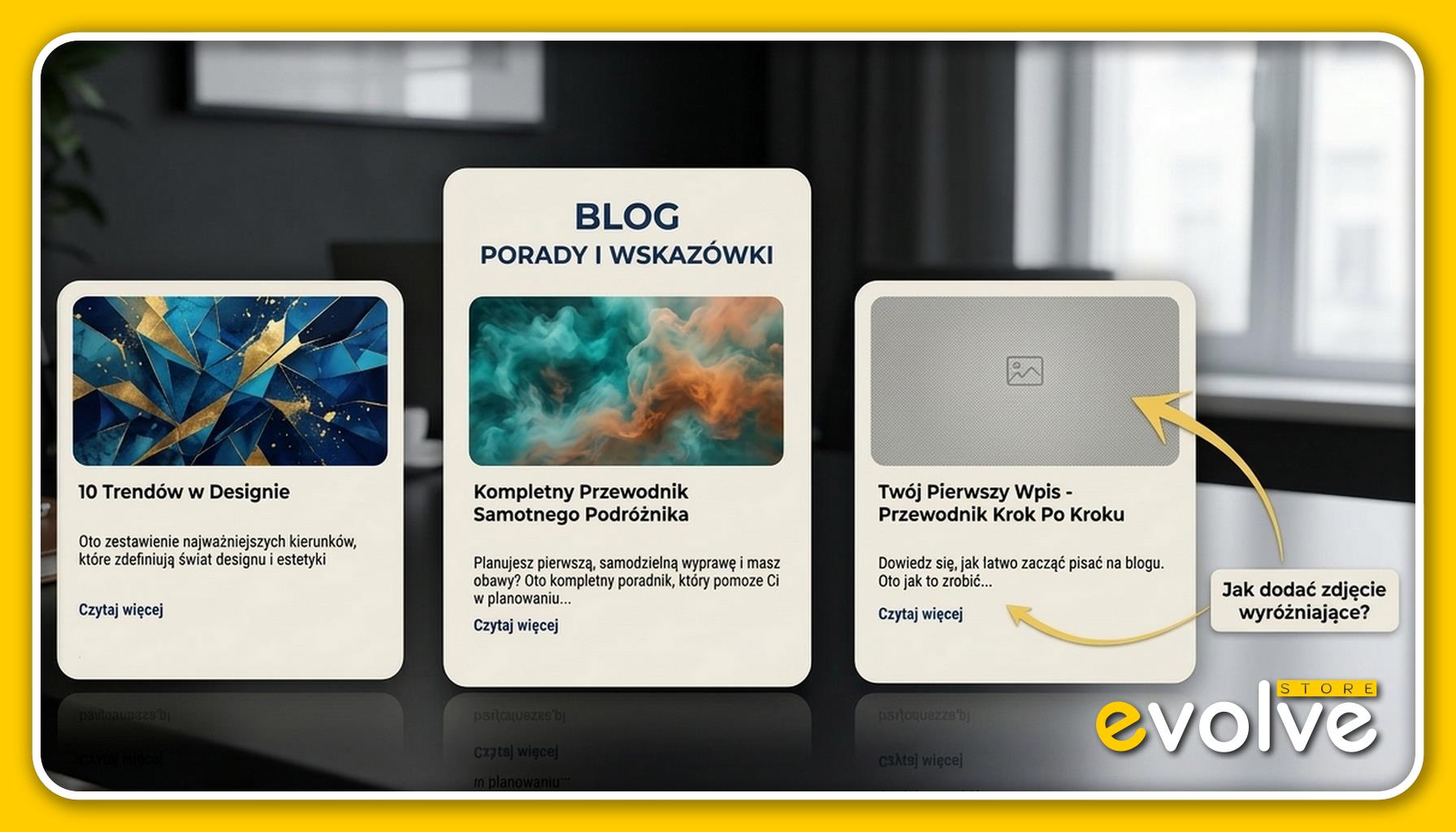
Źródło: Grafika opracowana przez Tomasza Borkowskiego przy użyciu zaawansowanych technik generatywnych na podstawie autorskiego promptu.
Instrukcja: Jak dodać lub zmienić obrazek wyróżniający?
1. Znajdź „koło zębate”
Po prawej stronie ekranu w edytorze WordPress (Gutenberg) zobaczysz ikonę koła zębatego. Kliknij ją, aby otworzyć boczny panel ustawień. To centrum dowodzenia Twoim artykułem.
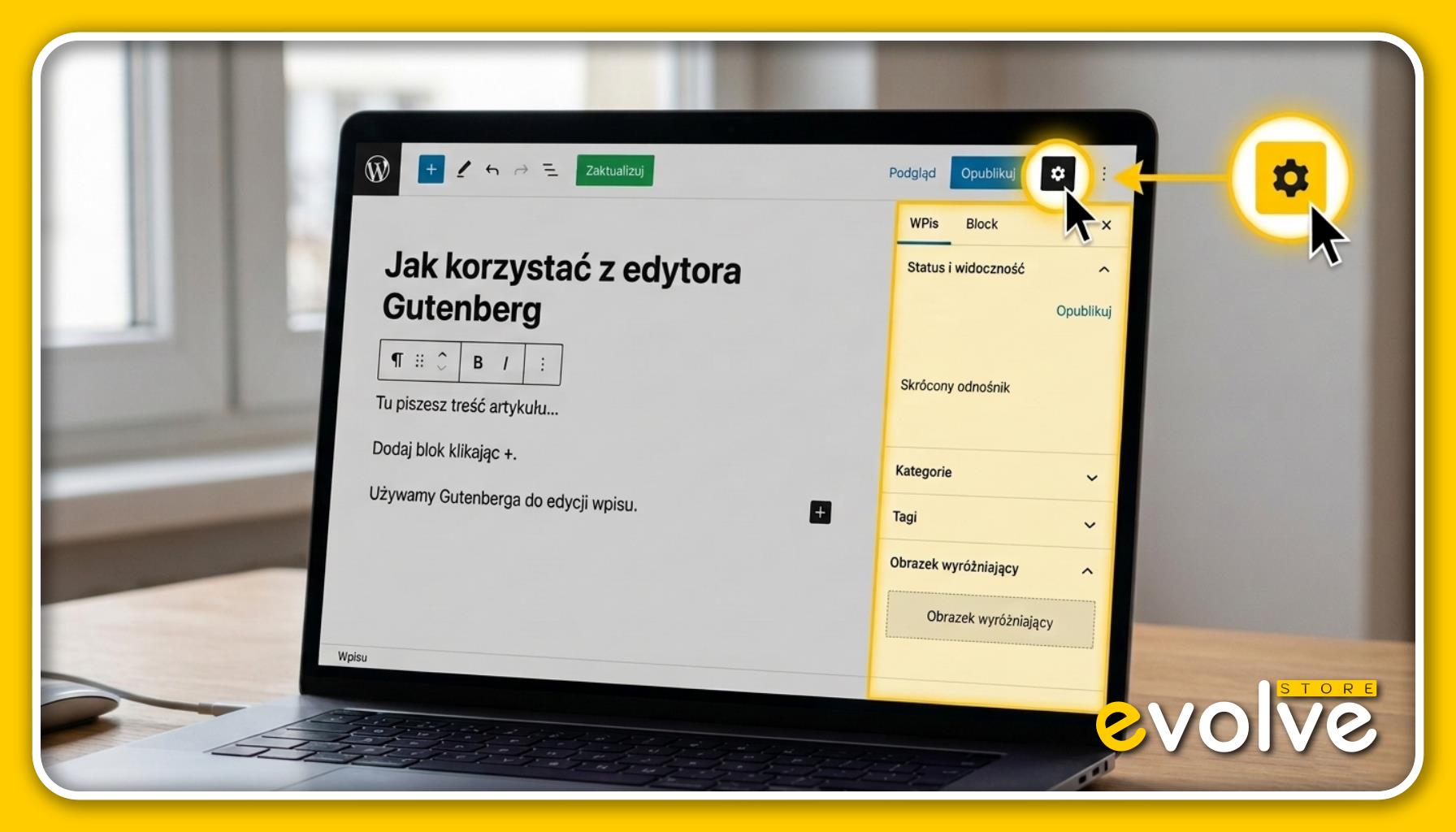
Źródło: Grafika opracowana przez Tomasza Borkowskiego przy użyciu zaawansowanych technik generatywnych na podstawie autorskiego promptu.
2. Wybierz zakładkę „Wpis”
Upewnij się, że masz wybraną kartę „Wpis” (nie „Blok”). To tutaj znajdują się globalne parametry Twojego artykułu, takie jak kategorie, tagi i właśnie wspomniana „okładka”.
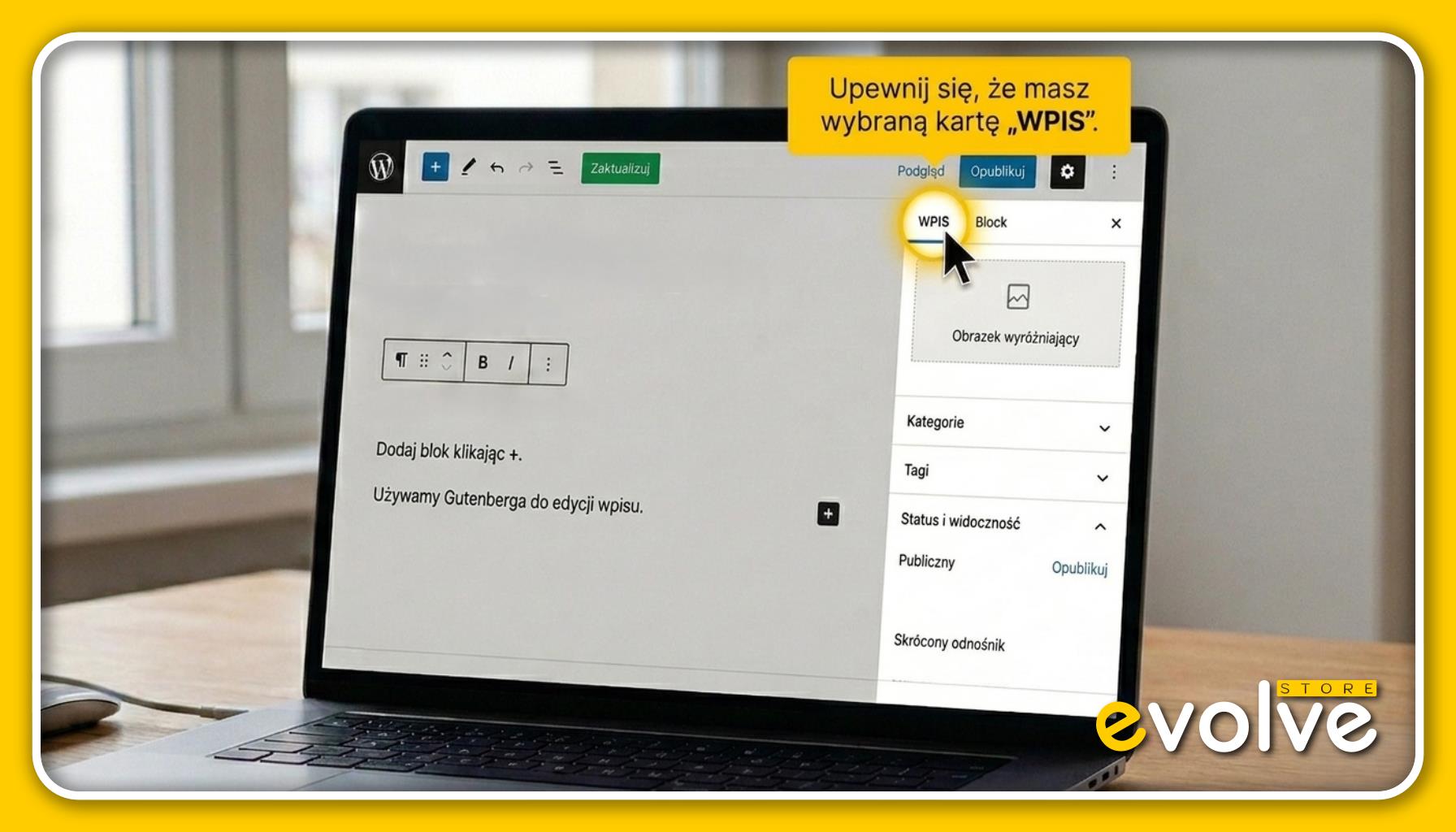
Źródło: Grafika opracowana przez Tomasza Borkowskiego przy użyciu zaawansowanych technik generatywnych na podstawie autorskiego promptu.
3. Sekcja: Obrazek wyróżniający
Zjedź nieco niżej, aż zobaczysz boks o nazwie Obrazek wyróżniający. To jest właśnie Twoja główna grafika wpisu. Jeśli pole jest puste – kliknij „Ustaw obrazek wyróżniający” i wybierz plik. Jeśli chcesz go zmienić – kliknij „Zastąp obrazek”.
Ważne: Po wybraniu zdjęcia nie zapomnij kliknąć przycisku „Opublikuj” (lub „Aktualizuj”), który znajduje się w prawym górnym rogu ekranu. Dopiero wtedy nowa okładka pojawi się na Twojej stronie.
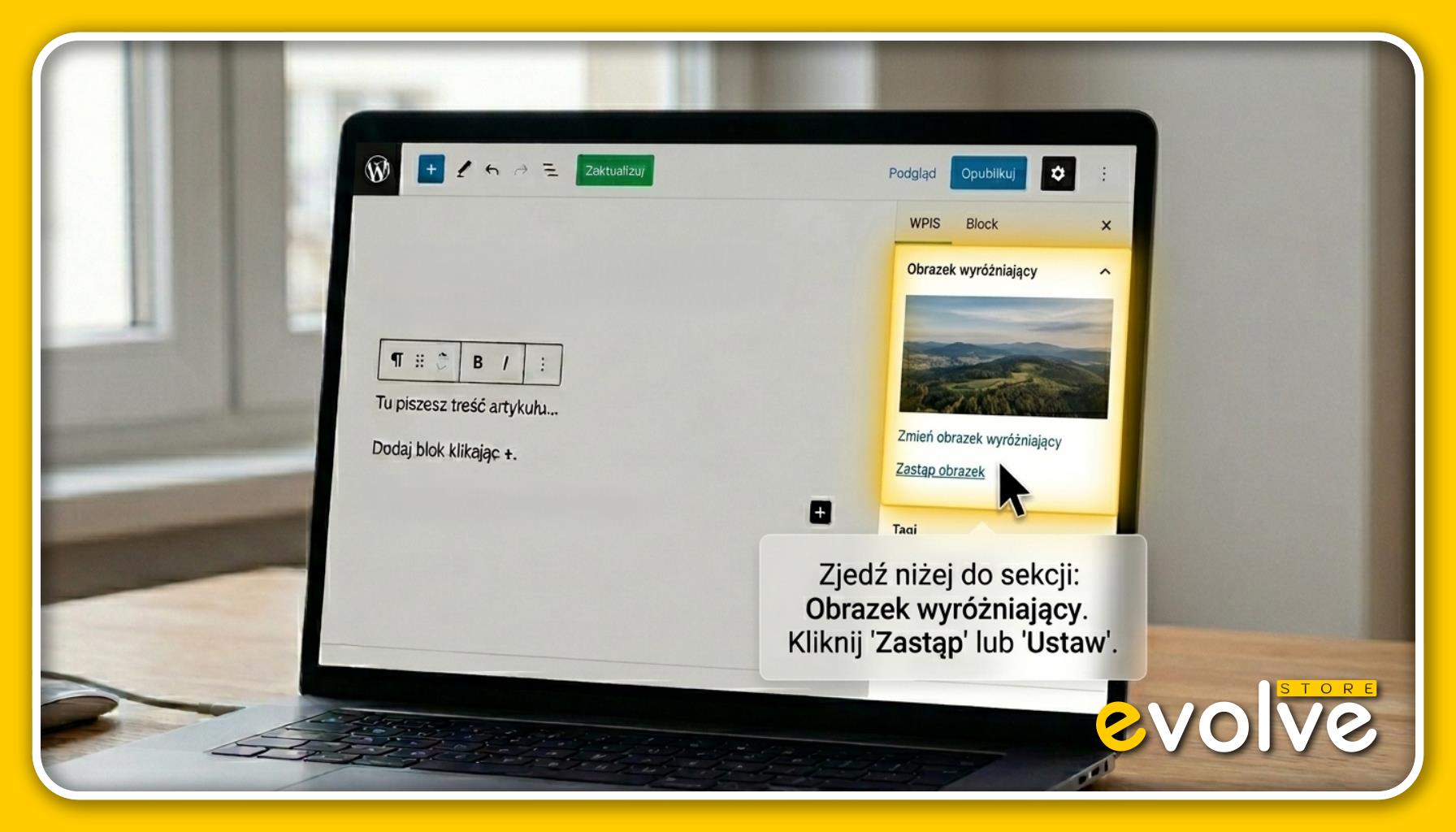
Źródło: Grafika opracowana przez Tomasza Borkowskiego przy użyciu zaawansowanych technik generatywnych na podstawie autorskiego promptu.
O czym pamiętać wybierając zdjęcie na okładkę wpisu?
Skoro już wiesz, gdzie to ustawić, podpowiem Ci, co tam wrzucić, żeby Twój blog wyglądał estetycznie i profesjonalnie:
Proporcje mają znaczenie: Większość nowoczesnych szablonów najlepiej wygląda ze zdjęciami w poziomie. Optymalny rozmiar to zazwyczaj 1200×628 px (proporcje 16:9).
Nie przesadzaj z tekstem: Jeśli na zdjęciu będzie za dużo małych napisów, na telefonie nikt ich nie odczyta. Lepiej postawić na czytelny symbol lub dobrej jakości zdjęcie.
Lekkość przede wszystkim: Zanim wgrasz zdjęcie do biblioteki mediów, upewnij się, że nie waży ono 5 MB. Użyj prostego narzędzia do kompresji, żeby strona nie ładowała się wiecznie.
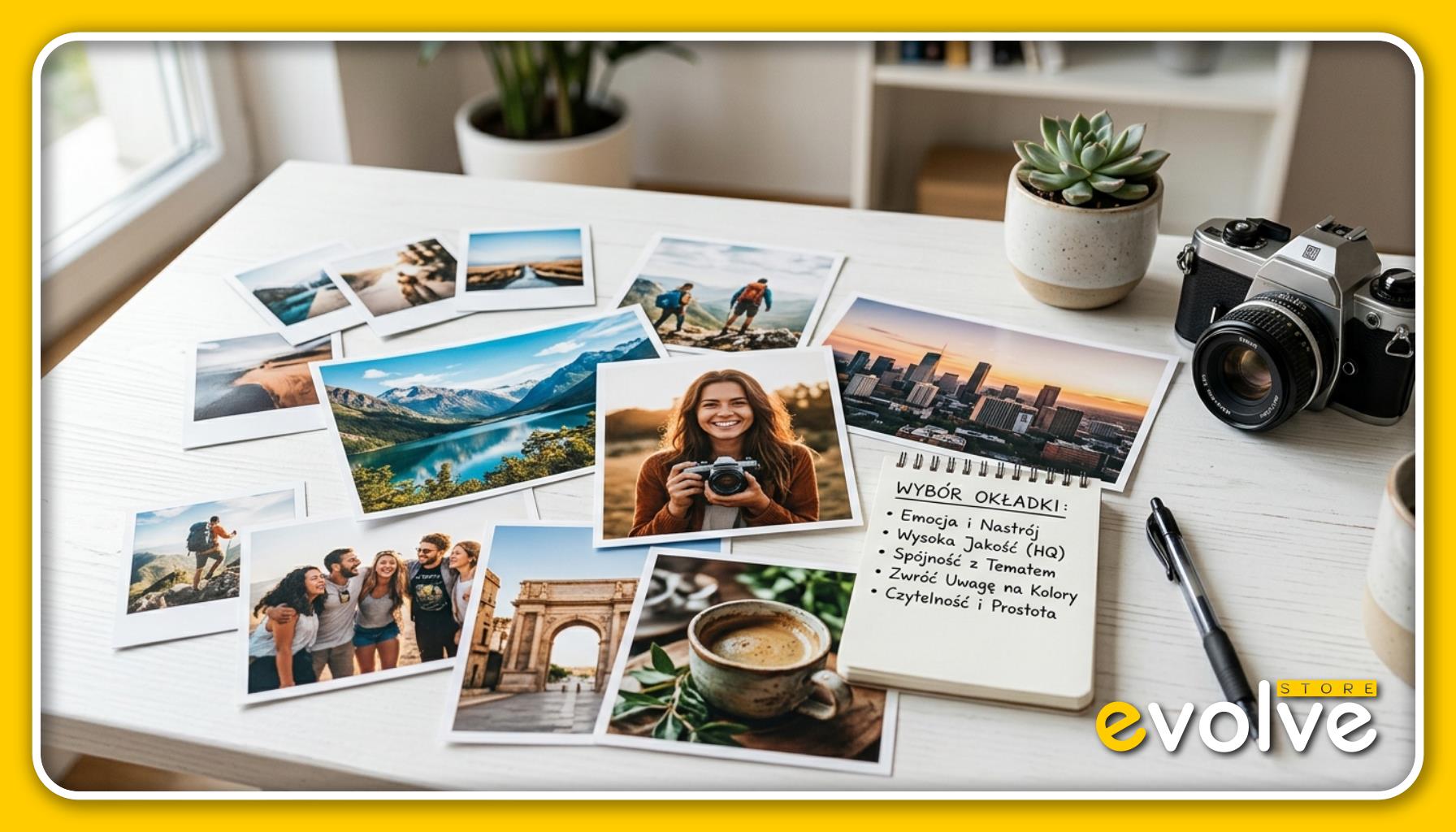
Źródło: Grafika opracowana przez Tomasza Borkowskiego przy użyciu zaawansowanych technik generatywnych na podstawie autorskiego promptu.
PODSUMOWANIE
I to tyle! Nie musisz być programistą, żeby zapanować nad wyglądem swojego bloga. Pamiętaj tylko o magicznej nazwie „Obrazek wyróżniający”, a cała reszta pójdzie z górki. Dzięki temu Twoje treści będą prezentować się znacznie lepiej zarówno na samej stronie, jak i po udostępnieniu w mediach społecznościowych.
Przeczytaj również inne, polecane artykuły: ZOBACZ.